FAQ
Je n'arrive pas à me connecter au cockpit !
Posez-vous les bonnes questions :
- Êtes-vous bien sur le navigateur Google Chrome ?
- Avez-vous bien renseigné vos identifiants (votre mail) et votre mot de passe (reçu par mail ou celui que vous avez personnalisé) ?
- Avez-vous bien renseigné la bonne adresse du cockpit dans votre navigateur ?
Si vous avez fait tout ça, n'hésitez pas à décrire votre problème à votre technicien de niveau 1 qui pourra détailler le soucis auprès de nos techniciens de niveau 2 si il n'a pas la solution.
Que dois-je faire le matin avant le cours ?
Chaque matin, il vous faut :
Comment faire si les étudiants ne me voient pas ni ne m'entendent ?
Essayer de vous connecter au cockpit avec le navigateur Google Chrome.
Dans la barre d'adresse, en haut à gauche, il y a un petit cadenas. En cliquant dessus, il faut autoriser l'appareil photo et le micro.
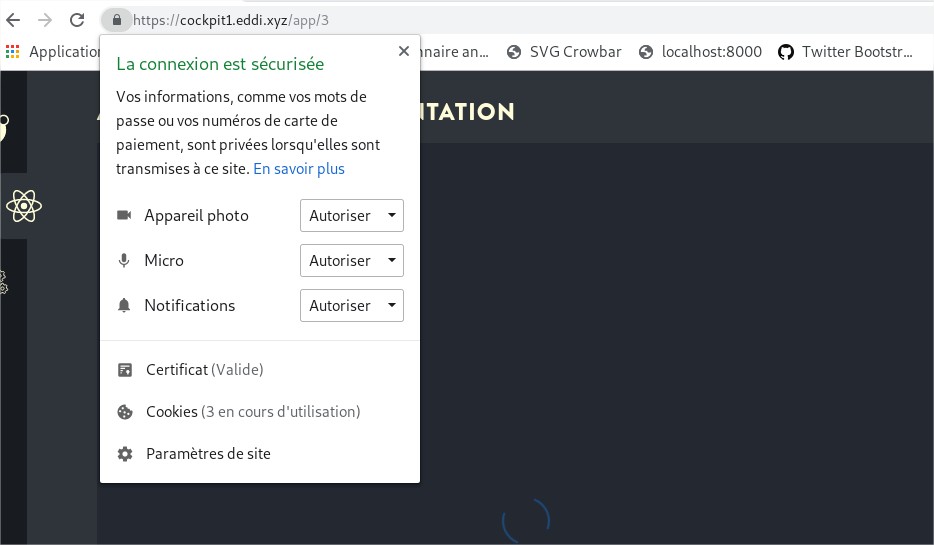
ATTENTION : AdBlock : cette extension peut bloquer l'accès à la caméra. Il faut mettre en pause cette extension.
Mes étudiants ne m'entendent plus quand ils rafraîchissent la page ?!
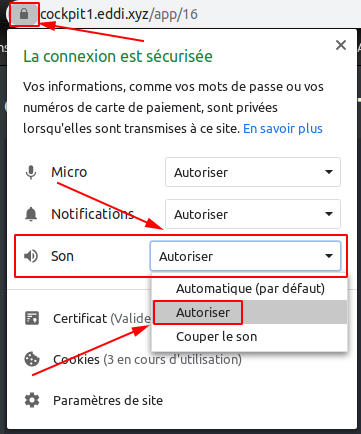
Il s’agit en fait d'une fonctionnalité native du navigateur qui fait gagner en confort sur des sites classiques en empêchant l'activation du son sur les vidéos lancées automatiquement (pubs par exemple) hors le système du cockpit n’échappe pas à la règle.
Pour y remédier, voici un réglage très simple à leur demander de faire sur leur navigateur :
-
Une fois dans le cockpit, il faut s'assurer que le son de l'enseignant soit actif (si non, couper et remettre le son sur l’icône haut-parleur de l'enseignant)
-
Cliquez sur le petit cadenas
 à gauche dans la barre d’adresse
 -
Dans le menu qui s'affiche, cliquez sur le menu déroulant "Son" (qui par défaut doit être sur "Automatique")
-
Sélectionnez "Autoriser"
Et normalement, à partir de maintenant, au rafraîchissement de la page, le son de l'enseignant devrait être toujours actif 🎉
Comment faire pour dynamiser le cours ?
Il ne faut surtout pas hésiter à faire des sondages, pour vérifier si vos étudiants ont la réponse à votre question, ou s'ils ont bien compris une notion. Ou alors tout simplement pour vérifier si tout se passe bien en ce moment ! Cela permet de faire participer les étudiants autant que faire se peut, en complément du tchat.
Comment faire si un élève perd le son ou la caméra ?
Tentez de vous mettre en pause et de revenir. Si besoin, vous pouvez aussi rafraîchir la page avec la touche "F5".
Mon élève a du mal à me voir et à m'entendre car les images et le son sont hachés. Que se passe t'il ?
Il faut avoir un minimum de débit sur la connexion internet pour pouvoir avoir une utilisation optimale de nos classes virtuelles. Pour rappel, voici les prérequis en termes de connexion Internet.
-
Étudiant : Download (téléchargement) : minimum 5 Mbps (8 Mbps recommandés) Upload (téléversement) : minimum 0,5 Mbps (1 Mbps recommandé)
-
Formateur : Download (téléchargement) : minimum 8 Mbps Upload (téléversement) : minimum 1 Mbps
Il est donc possible d’utiliser les classes virtuelles avec une connexion ADSL ou même 4G si la couverture réseau le permet (y compris en partage de connexion depuis un smartphone).
La plupart de mes apprenants n’ont qu’un smartphone ou une tablette, est-ce dérangeant ?
Sans ordinateur l’apprenant peut difficilement interagir avec la classe, poser des questions, etc. Nous recommandons donc que chaque apprenant ait son ordinateur, la tablette ou le smartphone ne peuvent être que des solutions temporaires.
Mon problème ne figure pas dans cette FAQ, comment faire pour trouver une solution de la manière la plus efficace ?
Un technicien ou référent technique de niveau 1 a normalement été désigné au sein de votre équipe, si ce n'est pas le cas ou si ce dernier ne trouve pas de solution, l’équipe Slippers se mobilise pour vous apporter son aide si vous rencontrez un problème, via le référent technique de niveau 2.
Il est joignable sur Slack ou discord en fonction de ce qui a été mit en place entre nos deux structures respectives.
Le support de niveau 2 est disponible de 9h à 12h30 et de 13h30 à 17h
Pour nous permettre de vous répondre de manière efficace, n’hésitez pas à agrémenter votre message par une capture d’écran.