Guide de mise en route du Téléporteur Cloud
Activation et création de la VM cloud
- Se Connecter sur le cockpit
- Une icône est disponible sur la barre latérale :
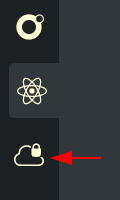
- Cliquez sur ce menu, vous voici sur la page de gestion de votre VM cloud, c'est ici que vous interagissez avec elle. Jusqu'à présent c'est une fonctionnalité qui était réservée aux enseignants, d'où les informations un peu étranges !
- Depuis ce menu, cliquez sur "Lancer la création d'une VM", un seul clic suffit. Dès lors, il faudra patienter environ 20 minutes.
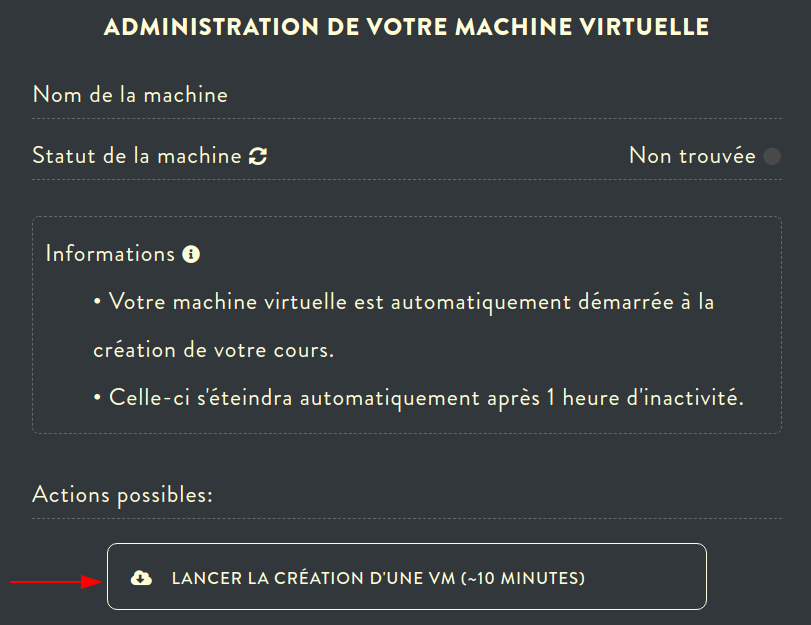
- Le statut de la machine passe désormais sur "Installation en cours"
- Pendant ce temps cela nous laisse le temps d'avancer sur la procédure en dessous.
Installation de NoMachine
La VM Cloud n'est pas installée sur la machine en local, mais sur un serveur distant. Il va donc falloir se procurer la dernière version de NoMachine ici : nomachine.com
- En fonction de votre système, cliquez sur le bon lien et téléchargez le fichier d'installation.
- Installez le logiciel, attention sur Windows il vous faudra redémarrer votre système !
- Si vous êtes sur Mac, prenez soin de bien autoriser chaque demandes d'autorisations spécifiques de NoMachine lors de son installation.
Configuration de NoMachine
Arrivé à ce stade, si le statut de votre machine est toujours en cours d'installation, patientez jusqu'à ce que l'état soit sur "Démarrée" avant d'aller plus loin.
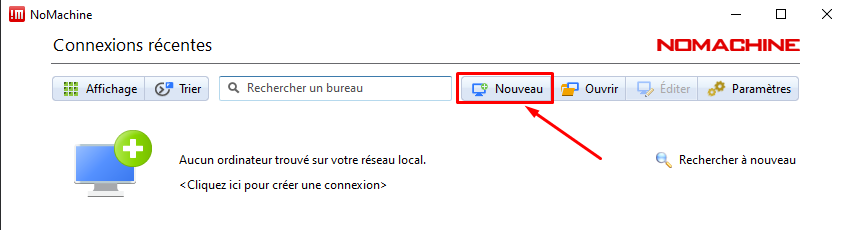
- Une fois NoMachine lancé, depuis l'ecran principal, cliquez sur "Nouveau" :
- Laissez le protocole NX et continuez
- Sur l'onglet Hôte, il va falloir rentrer l'adresse complète de la machine, pour la trouver, revenez dans le cockpit, sur l'onglet de la VM et vous pourrez copier l'adresse entière qui se finit par "eddi.xyz"
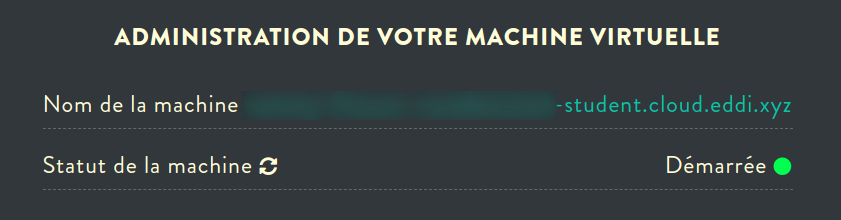
- À présent il faut coller l'adresse de la VM dans le champ Hôte :
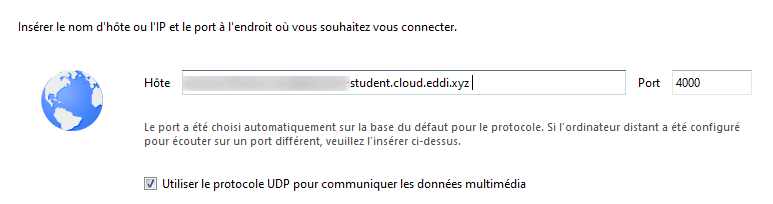
- Enfin cliquez sur continuer en laissant le reste par défaut.
- Authentification, laissez par défaut et continuez.
- Proxy, par défaut, continuez.
- Enregistrer sous, c'est le moment ou le nom du lien de lancement peut être modifié et un lien vers la VM cloud peut être créé sur le bureau, ca peut être plus pratique que de passer par le menu de NoMachine, cliquez sur terminer ensuite.
- Le lien de connexion apparaît sur l'accueil de NoMachine ou sur le bureau si l'option a été cochée.
- Double clic sur le lien de lancement (ou passez par le bouton de connexion en bas à droite) pour lancer la machine (Attention de bien s'assurer que la machine est toujours "Démarrée" sur le cockpit)
- Vérifier l'authenticité de l'hôte, cliquez sur "OUI"

- Nom d'utilisateur :
student - Mot de passe :
par dessus les nuages(avec les espaces)
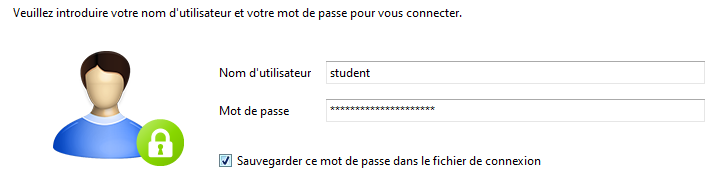
- À partir d'ici sur chaque étape suivante, cochez "Ne plus afficher ce message" en bas à gauche, et faites OK jusqu'à arriver sur le bureau de la VM.
Premier accès à la VM Cloud
Lors du premier accès, la fenêtre sera bien trop petite par rapport à la résolution de la machine, et c'est tout à fait normal.
- placez le curseur sur le bord supérieur droit du bureau de la VM Cloud, pour trouver une animation représentant "une page cornée" comme ceci et cliquez dessus :
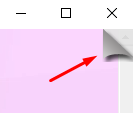
- dans ce menu, choisir "Affichage" -> Redimensionner l'écran distant
- Enfin, dans "Changer les paramètres" augmentez la qualité au maximum :

- Cliquez sur "terminer" trois fois pour fermer ce menu.
- Désormais la VM Cloud s'adaptera à la taille de la fenêtre peu importe la taille de celle ci !
Fonctionnement général de la VM cloud
Quelques petites informations à connaître sur le fonctionnement de la machine pour éviter les surprises !
- Si vous tentez de vous connecter à la VM Cloud sans être allé au préalable sur le cockpit, la VM sera éteinte (elle démarre à partir du moment où tu vous vous connectez sur le cockpit, et si ce n'est pas le cas, vous pourrez forcer le démarrage)
- La VM se coupe automatiquement au bout d'une heure trente d'inactivité, à vous de vous organiser comme il faut pour rafraîchir le timer en faisant une action sur la VM.
- Tous les jours à 2h du matin, quoi qu'il arrive toutes les VM sont coupées
- Quand la VM s'éteint, le travail en cours non sauvegardé est perdu, il en va de même pour l'arrêt d'inactivité, bien que vscode garde en cache le travail non sauvegardé, pensez donc à activer la sauvegarde auto par précaution.
- Pour l'instant il n'est pas possible de sauvegarder les marques pages sur le navigateur, c'est encore en phase de béta-test.
- Pour appliquer un changement qui nécessite un reboot de la VM, inutile de passer par le menu principal, il faudra obligatoirement aller dans le cockpit, stopper la VM et la relancer.
- La VM dispose d'un espace disque très réduit (12go) Organisez vous bien pour économiser au maximum cet espace disque.
- La VM Cloud est encore en phase de tests ! gardez à l'esprit qu'un crash ou une défaillance peut survenir, c'est peu probable mais soyez prévoyant en faisant très régulièrement un push de votre travail sur github ou en sauvegardant vos modification sur les fichiers !
- La VM Cloud est un outil de travail, le débit internet sera surveillé, c'est une très mauvaise idée de la transformer en Seedbox par exemple !