Préparer la classe virtuelle
Créer son cours
Chaque jour, il faut créer son cours.
Dès que le cours est créé, les étudiants connectés le verront apparaître sur la page d'accueil du cockpit.
Etapes
- Aller sur la page "Admin"
- Sélectionner "Cours"
- Cliquer sur le bouton "Nouveau cours" en haut de la page

- Renseigner le formulaire de création de cours
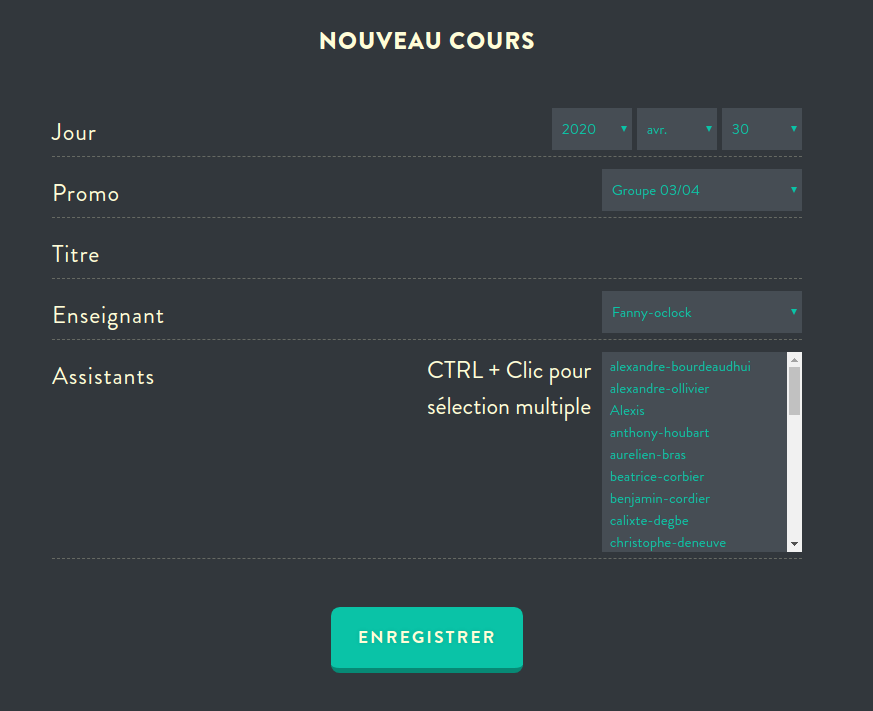
- le jour du cours (par défaut, c'est le jour actuel qui est proposé, mais il est possible de prévoir un cours dans le futur)
- la promotion à qui le cours s'adresse
- le titre du cours (s'affichera au dessus du partage d'écran dans le cockpit)
- le formateur (sélectionner parmi la liste des formateurs créés)
- les assistants, jusqu'à 2 formateurs assistants pour assister au cours et aider les étudiants
- Cliquer enfin sur "Enregistrer"
Note : si vous ne voyez pas la promotion à laquelle vous devez donner cours dans la liste, il est probable que vous ne soyez pas rattaché à celle-ci. Il faut alors se rendre dans l'administration de la promotion, et vous sélectionner dans la liste des enseignants.
Lancer sa VM formateur
Il n'y a rien à faire pour lancer la VM formateur, elle est automatiquement lancée à la création du cours.
Cependant, on peut vouloir vérifier son état :
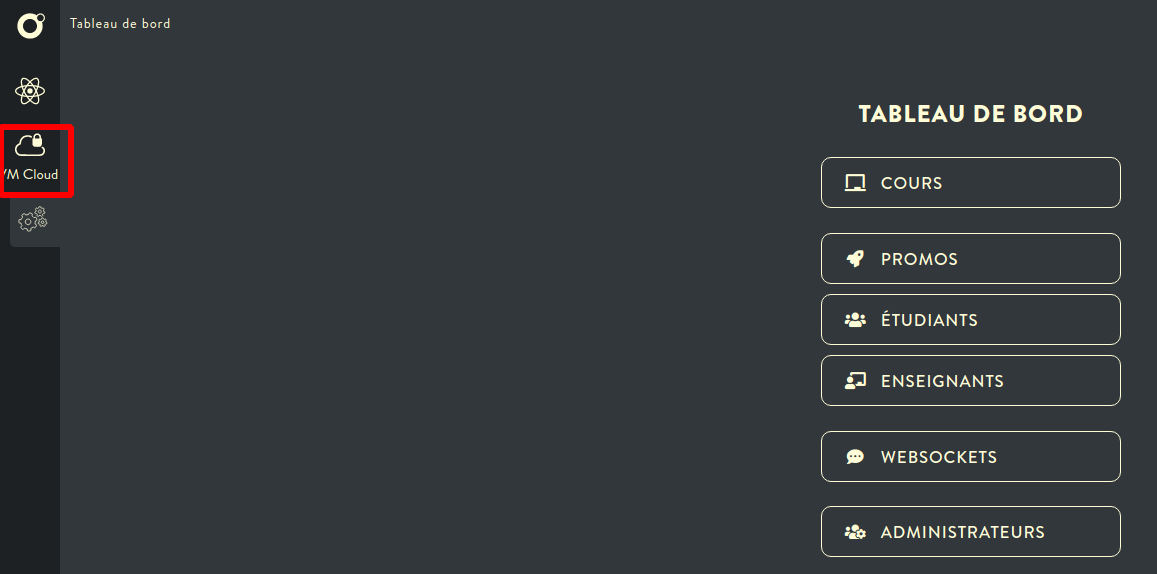
- Depuis la barre de navigation à gauche, aller sur la page "VM Cloud"
- Si l'état est "Arrêtée", ou qu'on n'arrive pas à se connecter :
- alors cliquer sur le bouton "Forcer le démarrage de la VM"
Rejoindre un cours
Il faut aller sur la page d'accueil pour visualiser les cours auxquels on a accès.
A chaque cours, on peut voir les informations suivantes :
- la promotion
- le titre du cours
- notre rôle dans ce cours :
- Prof : le formateur du cours
- Helper : un des formateurs assistants
- Fantôme : tel un fantôme, on peut hanter tous les cockpits ! C'est-à-dire voir ce qu'il s'y passe et même faire connaître notre présence en
bougeant la tableenvoyant un message
Parmi cette liste, si un des cours apparaît avec plus de contraste, c'est celui pour lequel on a un rôle de formateur.
Se connecter à la VM
La VM formateur a été automatiquement démarrée au moment de la création du cours.
Vous pouvez vérifier son état dans la partie "VM Cloud" du cockpit (accessible depuis la barre de navigation à gauche).
Si vous n'arrivez pas à vous connecter à votre VM après 3 minutes, alors vous pouvez "Forcer le démarrage".
Et si 3 minutes plus tard, il est toujours impossible de s'y connecter, contactez le support (voir la page "Besoin d'aide ?").
Une fois la VM formateur démarrée, lancer le logiciel NoMachine et se connecter à sa VM.
Si la VM formateur n'a pas encore été configurée dans NoMachine, aller à la documentation sur la configuration NoMachine
Lancer le partage d'écran de la VM
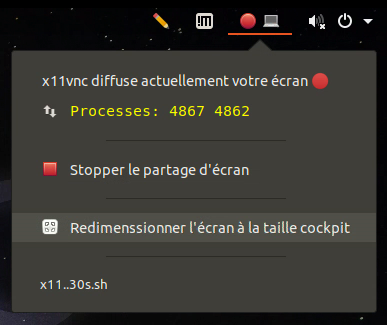
Dans la VM, cliquer sur le bouton dédié en haut à droite.
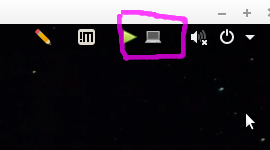
La barre de menu du système d'exploitation ("Barre des tâches") est volontairement à gauche.
Le partage le plus approprié est Partage d'écran sans le menu.
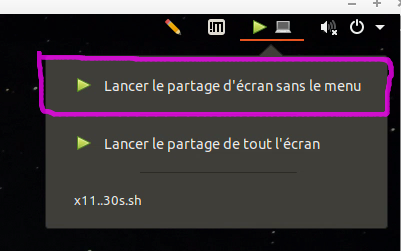
Si on veut le menu ailleurs, il faudra sélectionner "Partage de tout l'écran". La barre de menu sera alors intégrée au partage d'écran, ce qui n'apporte rien et faire perdre un peu de place.
Une fois le partage d'écran lancé, la résolution de la VM sera automatiquement adaptée au partage d'écran choisi.
Si l'adaptation ne s'est pas faite, on pourra la forcer.
Organiser ses fenêtres
Si on a 2 écrans, on peut facilement placer le cockpit sur l'un, et la VM formateur sur l'autre.
Par contre, si on n'a qu'un seul écran, il faudra alors placer la VM Formateur par dessus la fenêtre du cockpit.
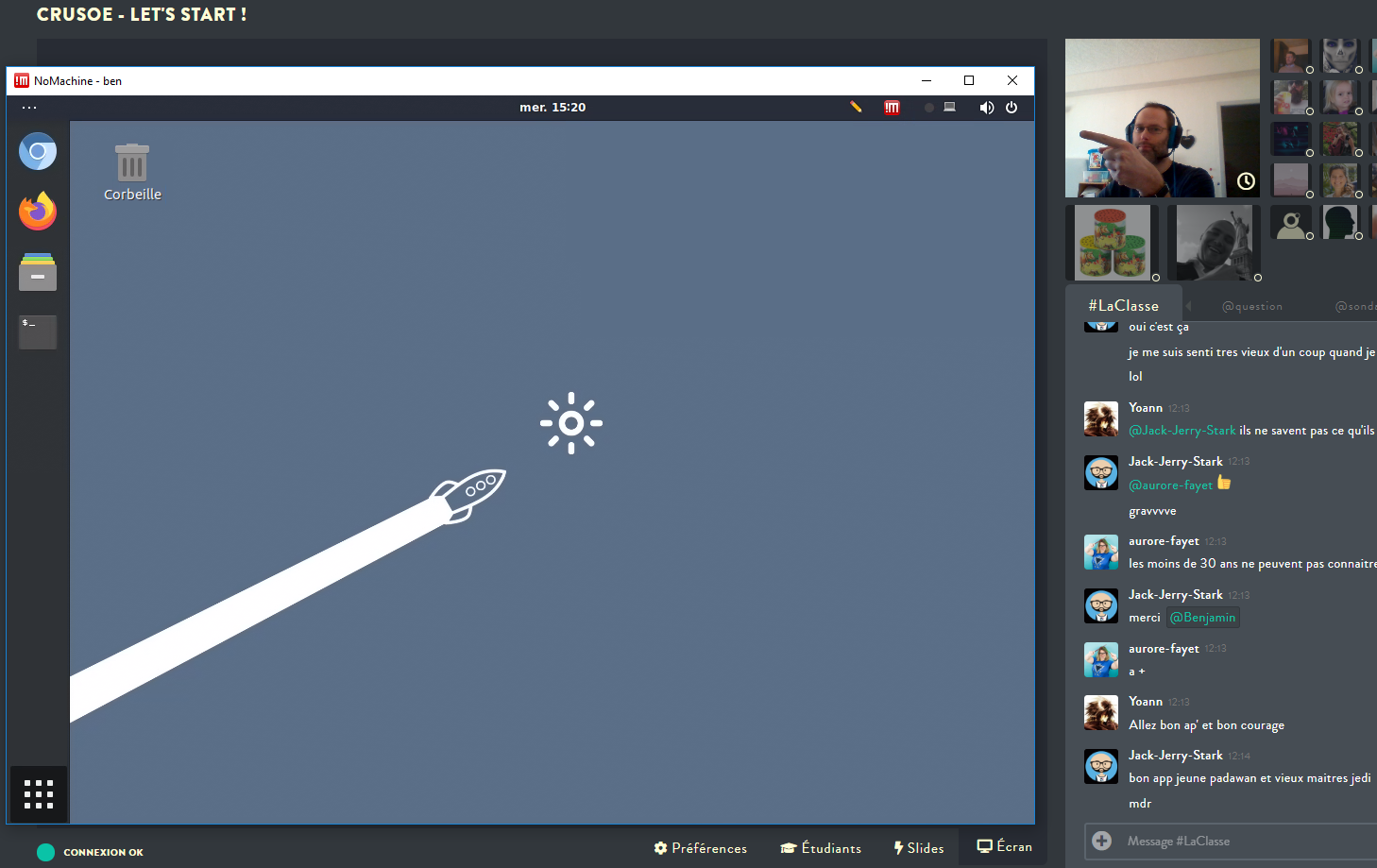
Mais dans ce cas, il faut faire en sorte que cette fenêtre reste toujours au premier plan ("Always on top") sur votre ordinateur.
Sous Linux, c'est facile, avec un clic-droit sur la barre de titre de la fenêtre.
Sous Windows, voici un guide de PC Astuces permettant de le faire avec le logiciel DeskPins, et une autre guide pour le logiciel TurboTop.
Sous MacOS, on n'a pas encore pu tester. Mais si le logiciel NoMachine ne le permet pas nativement, alors il faudra s'orienter vers une solution plus compliquée.