Discord
Dans les classes virtuelles O’clock, seul le formateur peut s’exprimer à l’oral. L’oral réservé au formateur est un choix de O’clock.
En effet, il est plus compliqué de gérer l’audio virtuel que l’audio en classe physique : le brouhaha arrive très vite, la communication écrite est plus fluide.
Le tchat permet aussi à tous, y compris aux timides, qui d’ordinaire ne participent pas, de s’exprimer facilement. Les apprenants peuvent s’entraider sans gêner le cours, une synergie collective se met en place.
Nous sommes cependant conscients que, selon les publics ou les thématiques, l’oral pour tous peut rapidement devenir essentiel à la transmission pédagogique. Nous travaillons actuellement à ajouter cette fonctionnalité, mais elle ne sera pas disponible avant plusieurs semaines.
Dans l’attente, vous pouvez utiliser Discord, un outil qui permet de créer des salons vocaux en parallèle de votre classe virtuelle, et donc de donner la parole à tous ! Suivez le guide 
Installation
Quel que soit le système d'exploitation de votre ordinateur (Windows, MacOS ou Linux), le site internet de Discord va vous proposer automatiquement le bon lien de téléchargement du logiciel.
Exemple avec l'accès au site avec un ordinateur sous Windows 10 (64 bits) :
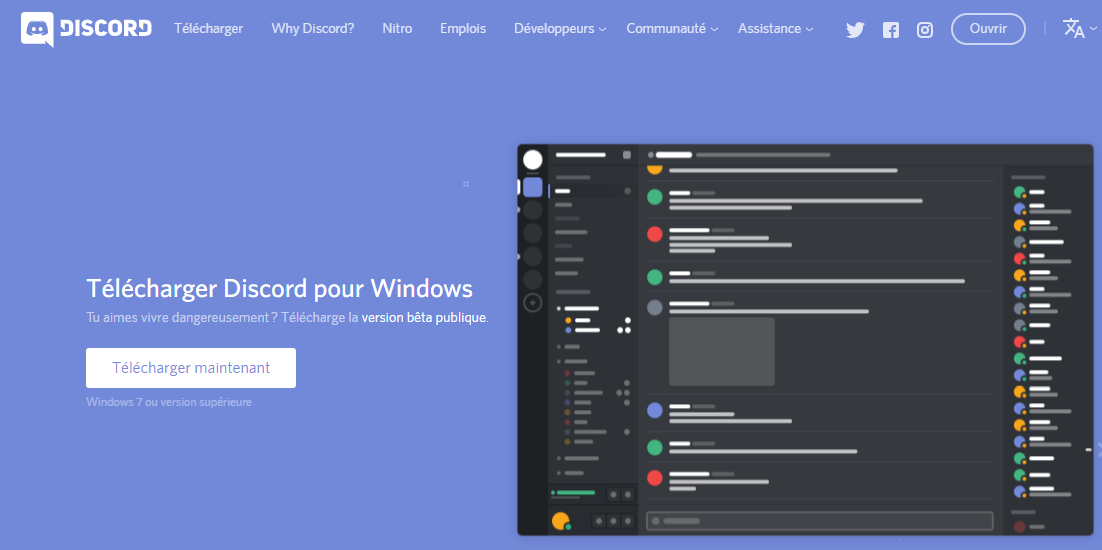
Téléchargez le fichier d'installation et suivez la procédure habituelle à l'installation d'un logiciel sur votre machine.
Création d’un serveur
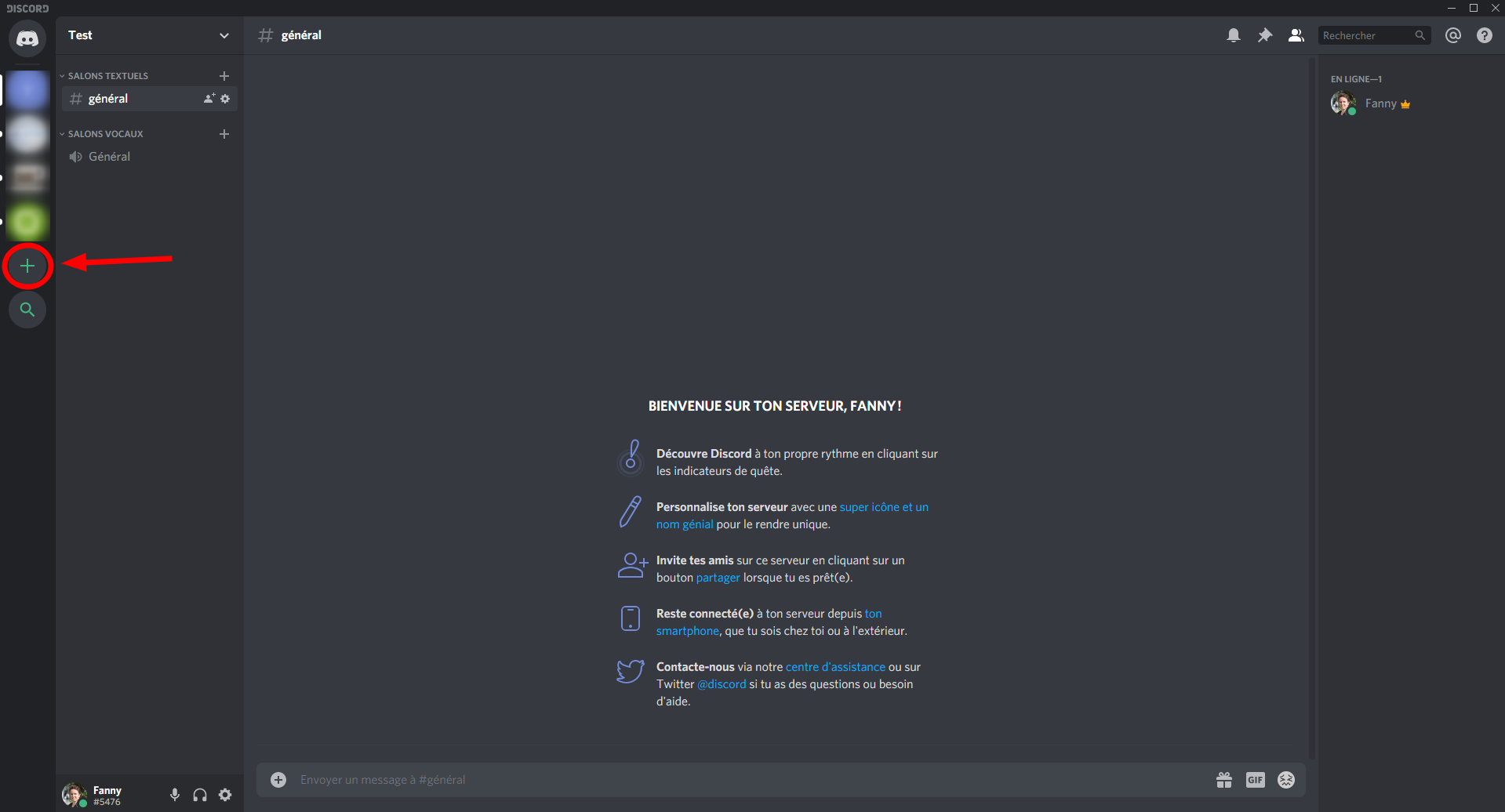
Pour créer un serveur, il suffit de cliquer sur le bouton + dans la barre de navigation de gauche :
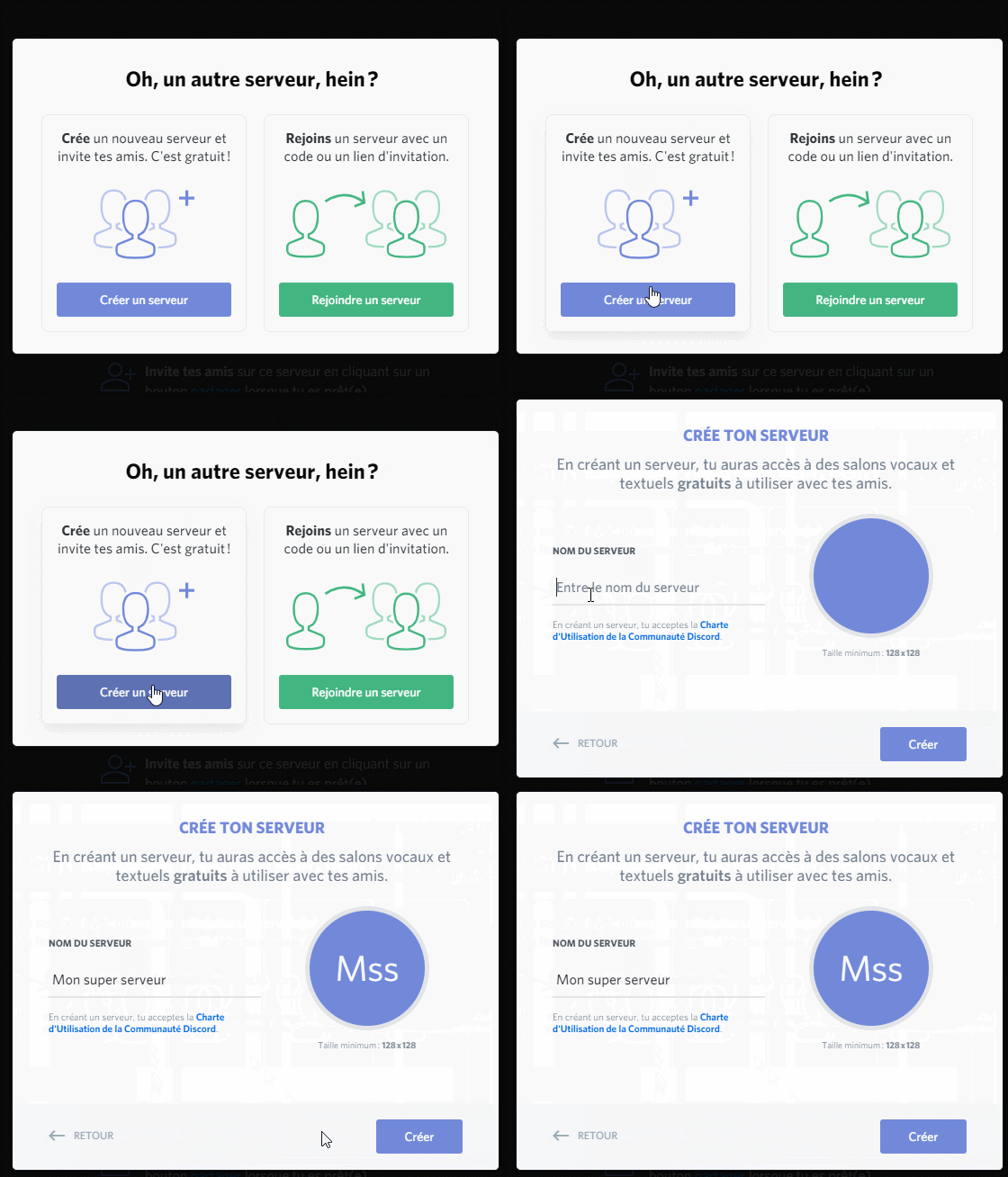
Il faut ensuite cliquer sur Créer un serveur, puis choisir un nom pour ce serveur (par exemple, le nom de votre organisme) :
Présentation de l’interface
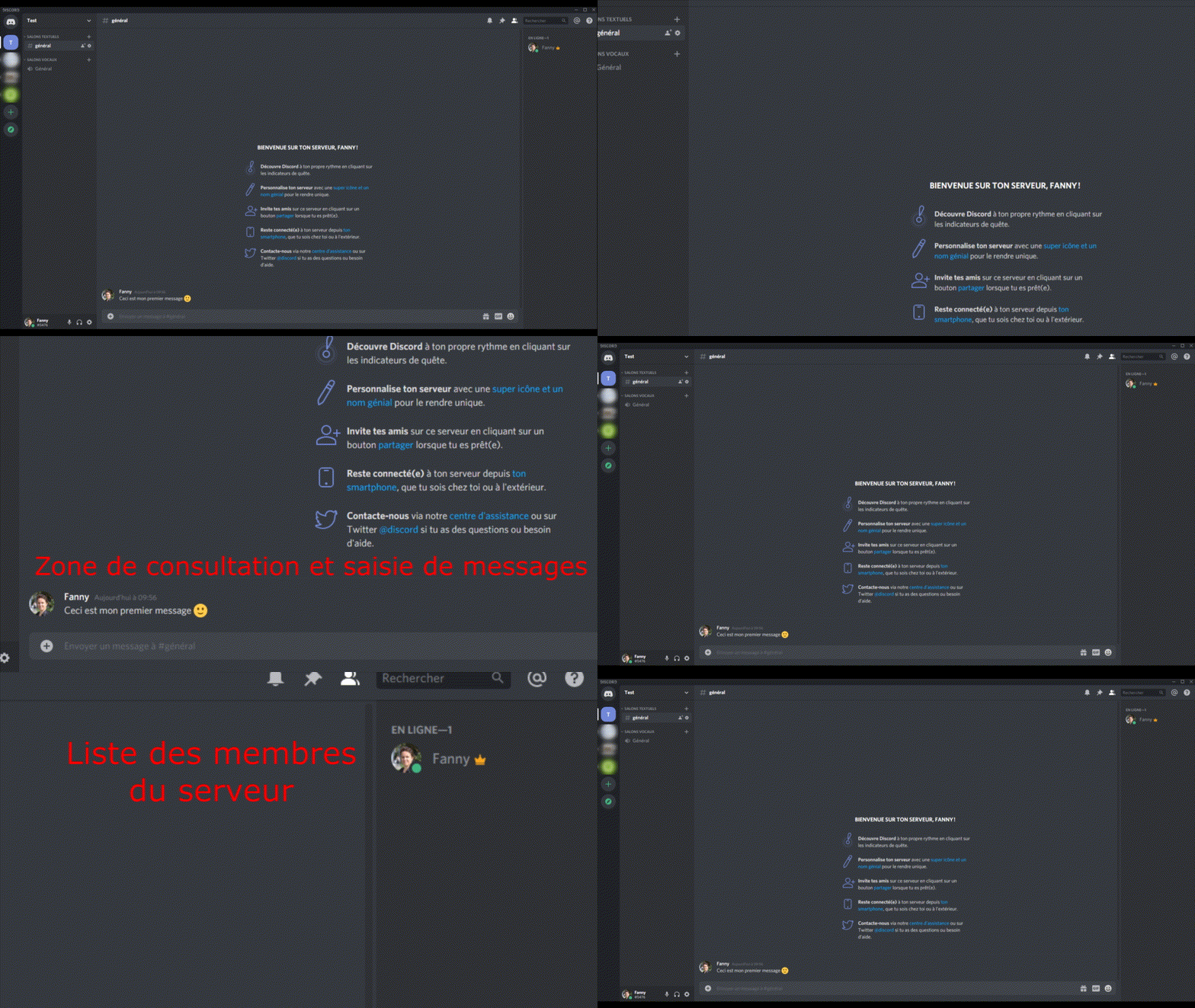
Vous voici maintenant dans votre serveur Discord 
Sur la gauche, vous retrouvez l’ensemble des canaux disponibles. Pour le moment, vous n’avez accès qu’au canal textuel #général (où il n’est possible d’échanger que par écrit) et au canal vocal Général (où il n’est possible d’échanger qu’à l’oral).
Pour rejoindre un salon, il suffit de cliquer sur son nom.
Au milieu, et comme nous sommes actuellement dans le canal textuel #général, nous retrouvons les échanges de ce canal. Nous avons également la possibilité d’écrire dans ce canal via la zone de saisie de texte située en bas.
A droite, vous pouvez voir la liste des membres du serveur.
Paramétrage du serveur
Au même titre qu’il y a plusieurs rôles possibles dans nos salles de classes virtuelles (administrateur, formateur, étudiant), vous avez la possibilité de définir des rôles dans votre serveur Discord.
Pour chaque rôle, vous pourrez déterminer les permissions de chacun, et également la possibilité d’accéder, ou non, à différent canaux, textuels et/ou vocaux.
Création et paramétrages des rôles
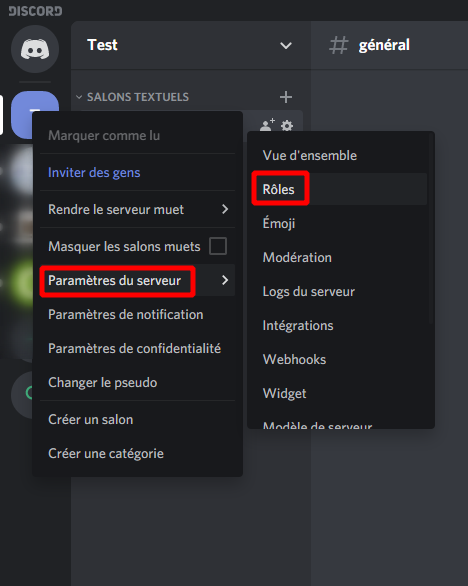
Pour accéder à la gestion des rôles, il faut faire un clic droit sur l’icône de votre serveur (dans la barre de navigation verticale à gauche), puis aller sur Paramètres du serveur, puis Rôles :
Une fois dans le menu de création de rôle, il faut tout d’abord cliquer sur le bouton + pour débuter la création du rôle. Il faut ensuite saisir un nom pour ce rôle (par exemple “Promo A” ou “Formateurs”, ou tout autre nom selon votre choix  ) :
) :

Nous vous conseillons de créer un rôle par promotion : en effet, cela vous permettra par la suite d’ouvrir un canal vocal accessible uniquement à ce groupe d’étudiants.
Nous vous recommandons également de créer un rôle spécifique pour vos enseignants : cela leur donnera par exemple la possibilité de modérer les espaces de discussions.
Enfin, en tant que créateur du serveur, vous avez accès à toutes les permissions existantes. Cependant, vous pourriez vouloir donner la possibilité à d’autres membres de vous épauler dans l’administration du serveur, il faudra alors créer un rôle spécifique pour cela.
Une fois le rôle créé, il faut définir ses permissions. Voici comment faire :
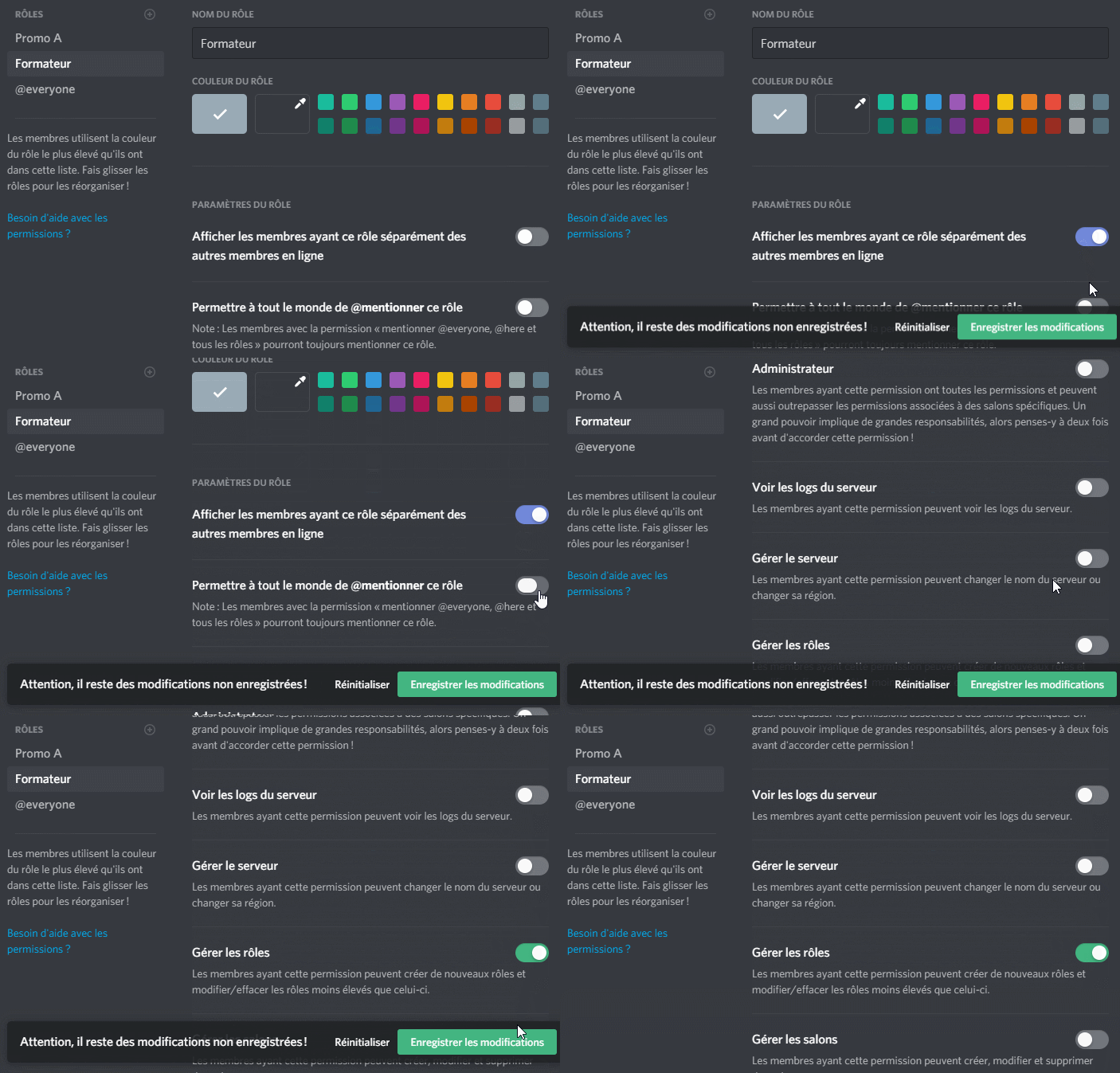
Voici nos recommandations de permissions à activer selon le type de rôle :
Rôle d’étudiants
- Afficher les membres ayant ce rôle séparément des autres membres en ligne
- Permettre à tous le monde de @mentionner ce rôle
- Changer le pseudo
- Lire les salons textuels & voir les salons vocaux
- Envoyer des messages
- Intégrer des liens
- Joindre des fichiers
- Voir les anciens messages
- Mentionner @everyone, @here et tous les rôles
- Ajouter des réactions
- Se connecter
- Parler
- Vidéo
- Utiliser la Détection de la voix
Rôle de formateurs
- Afficher les membres ayant ce rôle séparément des autres membres en ligne
- Permettre à tous le monde de @mentionner ce rôle
- Gérer les rôles
- Changer le pseudo
- Gérer les pseudos
- Gérer les émojis
- Lire les salons textuels & voir les salons vocaux
- Envoyer des messages
- Gérer les messages
- Intégrer des liens
- Joindre des fichiers
- Voir les anciens messages
- Mentionner @everyone, @here et tous les rôles
- Ajouter des réactions
- Se connecter
- Parler
- Vidéo
- Couper le micro de membres
- Mettre en sourdine des membres
- Déplacer des membres
- Utiliser la Détection de la voix
Rôle d’administrateur du serveur
- Administrateur
- Voir les logs du serveur
- Gérer le serveur
- Gérer les rôles
- Gérer les salons
- Expulser des membres
- Bannir des membres
- Créer une invitation
- Changer le pseudo
- Gérer les pseudos
- Gérer les émojis
- Gérer les webhooks
- Lire les salons textuels & voir les salons vocaux
- Envoyer des messages
- Gérer les messages
- Intégrer des liens
- Joindre des fichiers
- Voir les anciens messages
- Mentionner @everyone, @here et tous les rôles
- Ajouter des réactions
- Se connecter
- Parler
- Vidéo
- Couper le micro de membres
- Mettre en sourdine des membres
- Déplacer des membres
- Utiliser la Détection de la voix
N’oubliez pas de cliquer sur “Enregistrer” pour sauvegarder vos modifications
Création de canaux supplémentaires
A la création de votre serveur, 2 canaux sont automatiquement créés. Vous pourriez cependant vouloir en créer d’autres, comme par exemple, des canaux textuels par thématiques, ou encore, des canaux vocaux pour chacune de vos promotions.
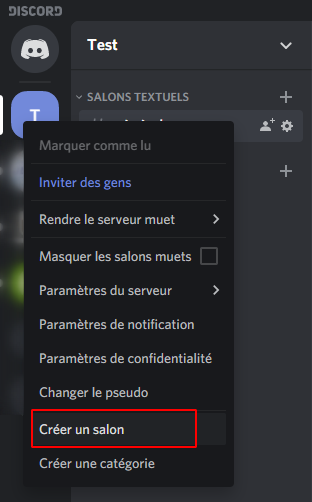
Pour créer un nouveau canal, il faut faire un clic droit sur l’icône de votre serveur (dans la barre de navigation verticale à gauche), puis cliquer sur Créer un salon :
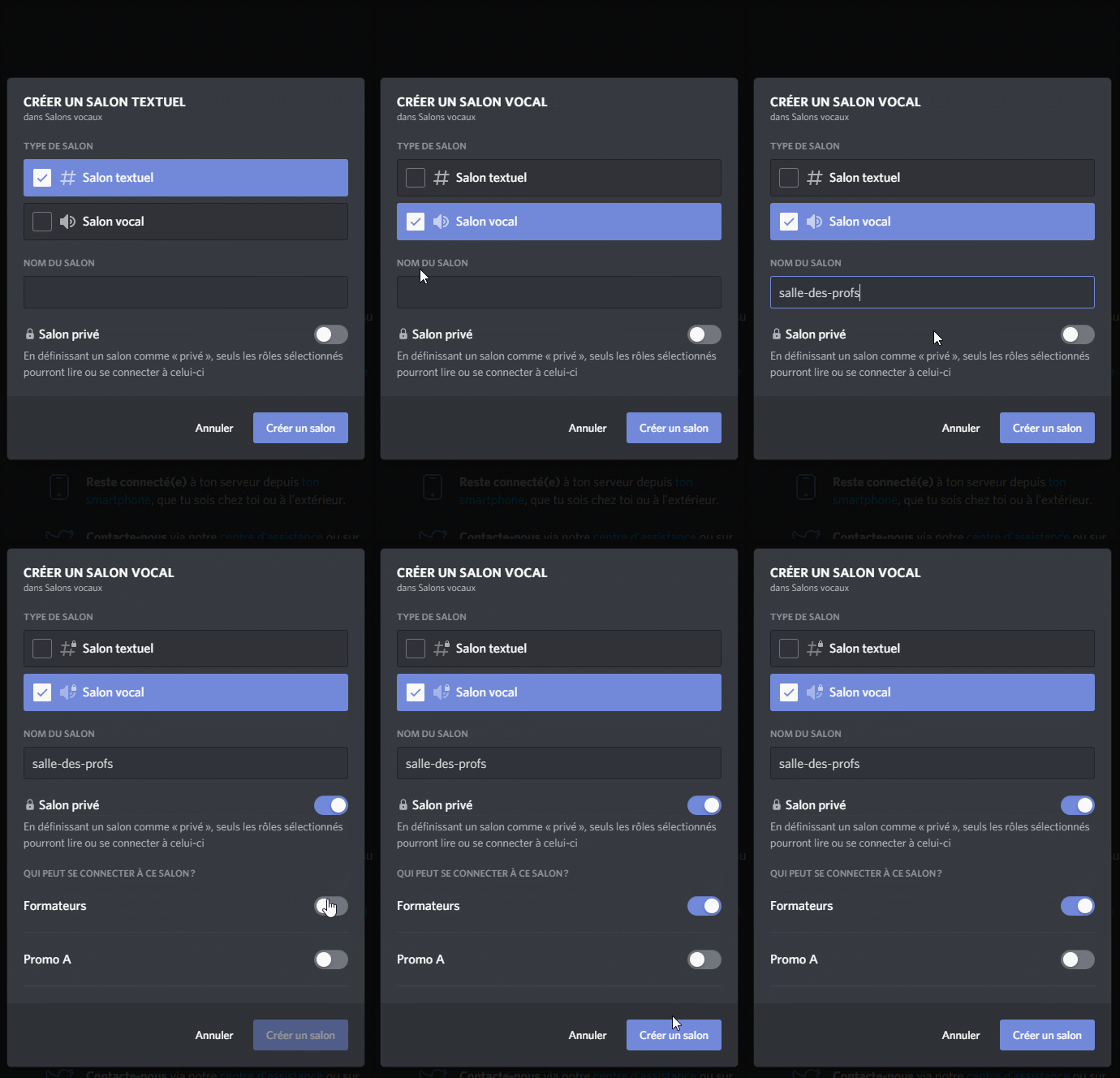
Dans l’écran suivant, il faut alors choisir le type de canal (textuel ou vocal), lui donner un nom, et éventuellement le rendre privé. Un canal privé n’est visible que pour certains utilisateurs avec un rôle donné.
Par exemple, si vous souhaitez créer un canal vocal seulement pour les formateurs :
Récupération du lien d’invitation
Maintenant que vous avez configuré votre canal, il est temps de créer un lien d’invitation pour que vos formateurs et étudiants puissent le rejoindre.
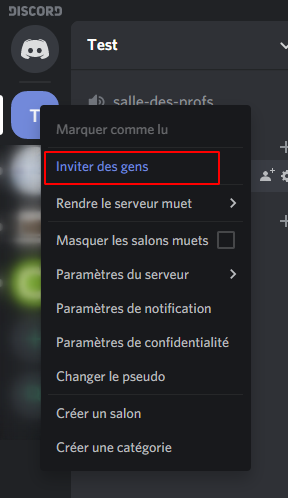
Pour cela, il faut faire un clic droit sur l’icône de votre serveur (dans la barre de navigation verticale à gauche), puis cliquer sur Inviter des gens :
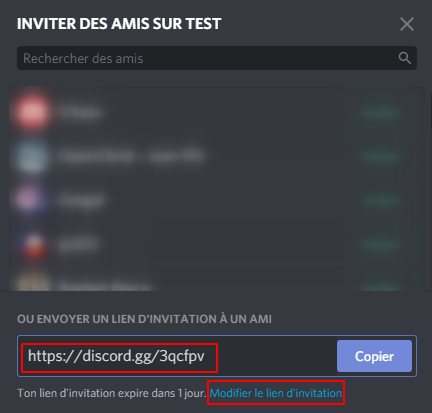
Dans l’écran suivant, vous pouvez alors récupérer un lien, qui sera à envoyer aux personnes que vous souhaitez inviter. Vous pouvez modifier le lien pour définir une date d’expiration plus longue (par défaut, le lien a une durée de validité de seulement 24h).
Attribution d’un rôle à un membre
Maintenant que vos premiers membres arrivent, il faut leur attribuer le bon rôle.
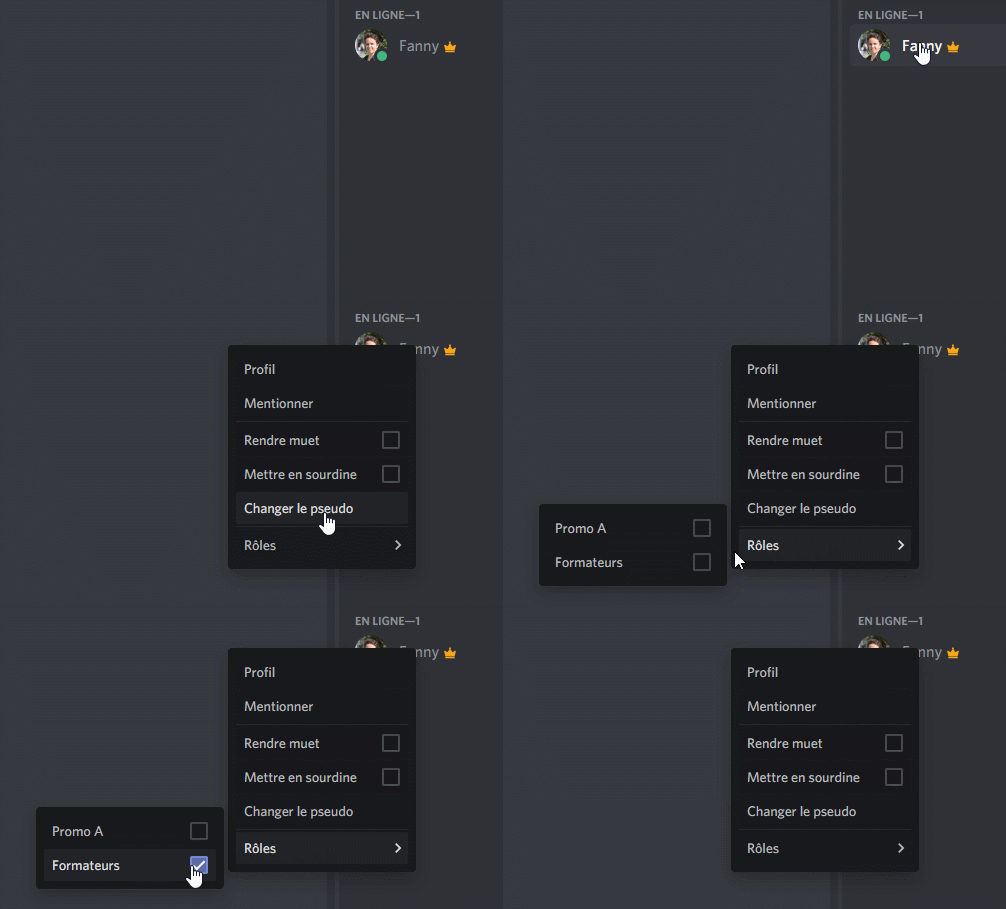
Pour ceci, il faut faire un clic droit sur le membre dans la liste à droite, puis aller Rôles, et enfin, sélectionner le bon rôle.