FAQ de la VM Cloud
Toute les réponses aux questions que vous vous posez sur le Téléporteur au format VM Cloud, et la résolution de problèmes courants.
Qu'est-ce que la VM Cloud exactement ?
La VM Cloud est une machine virtuelle sur un serveur distant qui requiert le logiciel NoMachine pour s'y connecter. Elle contient un Téléporteur sur un environnement Linux , plus précisément une version pré-configurée de la distribution Ubuntu 20.04.
je n'arrive pas à accéder à la VM Cloud
Si vous vous retrouvez avec ce message d'erreur :

Cas n°1 La Vm Cloud n'est pas démarrée depuis le cockpit:
- Si vous tentez de vous connecter sur la VM Cloud depuis NoMachine sans s'être rendu au préalable sur le cockpit, alors la machine ne sera pas démarrée, il faut donc se rendre sur le Cockpit et surveiller le statut de la machine qui doit être sur démarrée. Si elle ne démarre pas, forcez le démarrage.
Cas n°2 La Vm Cloud est bien démarrée depuis le cockpit:
- Votre connexion à sûrement changé d'adresse IP et cette dernière ne s'est pas mise à jour sur notre infrastructure, pas de panique ça peut arriver, à ce moment là, rendez-vous sur le cockpit sur le menu de la VM Cloud, et cliquez sur "Forcer le démarrage" même si elle est déjà démarrée, cette action va ajouter automatiquement votre adresse IP, et vous pourrez de nouveau accéder à la machine.
Comment puis-je partager des fichiers entre la machine virtuelle et mon système hôte ?
C'est très simple, il suffit simplement de faire un drag and drop (glisser-déposer) sur le bureau de la VM Cloud, ou dans un dossier que vous aurez ouvert au préalable.
Dois-je faire les mises à jour du système et celle des applications ?
Il n’est a priori pas nécessaire de faire les mises à jour de Linux et des logiciels contenus dans la VM Cloud, hormis si le formateur vous le demande. La plupart des applications peuvent être mise à jour via le gestionnaire de paquet de Linux.
J'ai besoin d'installer un paquet manuellement, mais je ne sais pas lequel choisir ?
La Vm Cloud est un système Ubuntu, comme pour Debian ou Mint il faut télécharger l'archive en .deb
une fois le paquet téléchargé, il va falloir l'extraire et l'installer.
- Se rendre dans le dossier contenant le
.debavec la commandecdpar exemple :cd /home/etudiant/Téléchargements/ - extraire l'archive avec la commande :
sudo dpkg -i nomdupaquet.deb(vous pouvez commencer à taper le premier mot du paquet et utiliser la toucheTABpour afficher le reste)
Et voilà ! votre paquet est installé ! (il se peut que d'autres paquets soient nécessaires à cette installation auquel cas tapez la lettre O quand on vous pose la question)
Le Téléporteur m’indique qu’il n’y a presque plus de place sur le disque dur, que faire pour en libérer ?
Le coupable est en général Visual Studio Code !
- Dans un terminal :
rm -r ~/.config/Code/User/workspaceStorage/*pour supprimer tous les dossiers aux noms aléatoires et libérer plusieurs giga de données !
Warning
Attention à l'usage de rm -r! Si vous tapez mal la commande au-dessus, les répercussions peuvent être graves !
La configuration du clavier ne correspond pas entre mon Mac et le Téléporteur, où puis-je régler ça ?
En effet la configuration des touches du clavier (Layout) par défaut sur Mac, ne correspond pas à un clavier PC classique, pour faire "matcher" votre clavier Mac avec la VM voici la procédure :
- Menu "Applications" en bas à gauche -> "Clavier" -> onglet "Disposition".
- Décocher la case "Utiliser les paramètres par défaut"
- Modèle de clavier : "Apple Aluminium ISO"
- Disposition : "Français (azerty)"
Depuis le cockpit, éteignez la VM et une fois que son statut est bien sur "éteinte" forcez le démarrage. Cela permettra d'appliquer la manipulation.
Par la suite il va falloir garder à l'esprit cette utilisation :
- CMD+C et CMD+V deviennent CTRL+C et CTRL+V
- Les accolades :
{et}:Alt DROITE + (etAlt DROITE + ) - Les crochets
[et]:Alt DROITE + SHIFT + (etAlt DROITE + SHIFT + ) - Le pipe
|:Alt DROITE + SHIFT + L - Le backslash ou l’antislash
\:Alt DROITE + SHIFT + / - Le tilde
~:Alt DROITE + N(appuyer deux fois surNpour faire un tilde seul)
La touche Verr Maj de mon clavier ne marche pas sur le téléporteur comme sur mon hôte !
C'est tout à fait normal, dans un environnement Linux, la touche Verr Maj a été pensée pour permettre la saisie en majuscules de lettres et lettres accentuées comme ÉÈÀÙ par exemple, donc il est normal de ne pas pouvoir taper le chiffre 0 avec Verr Maj car ce sera À qui sortira. Pour utiliser de façon classique le clavier comme sur l'hôte, il faut maintenir la touche SHIFT pour ça, c'est une habitude à prendre 
Je n'entends pas le formateur
Il faut autoriser le son au niveau du navigateur
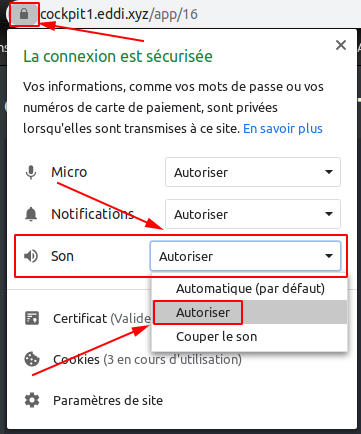
Dans le cockpit, il faut s'assurer que le son de l'enseignant soit actif (si non, couper et remettre le son sur l’icône haut-parleur  de l'enseignant).
Cliquez sur le petit cadenas  à gauche dans la barre d’adresse.
Dans le menu qui s'affiche cliquez sur le menu déroulant "Son" (qui par défaut doit être sur "Automatique").
Sélectionnez "Autoriser".
Et si je n’entends/ne vois plus le formateur ?
Tentez de vous mettre en pause et de revenir. Si cela ne fonctionne pas, utilisez la touche "F5" pour rafraîchir. Mettez le mot-clé @freeze dans le chat de la classe pour prévenir le formateur.
Mon problème ne figure pas dans cette FAQ, comment faire pour trouver une solution de la manière la plus efficace ?
Un technicien ou référent technique de niveau 1 a normalement été désigné au sein de votre équipe
Il est joignable sur Slack ou Discord en fonction de ce qui a été mit en place comme plateforme de contact.
Pour lui permettre de vous répondre de manière efficace, n’hésitez pas à agrémenter votre message par une capture d’écran.