Création de comptes étudiants
Méthode N°1 création d'un groupe d'étudiant
Warning
La promotion doit être créé en amont avant de créer les étudiants (voir la création de promos)
Créer chaque comptes étudiants à la main peut s'avérer une tâche fastidieuse et compliquée, aussi nous avons mit en place un système d'import pour un groupe entier d'étudiant en une seule fois ! Voici la marche à suivre :
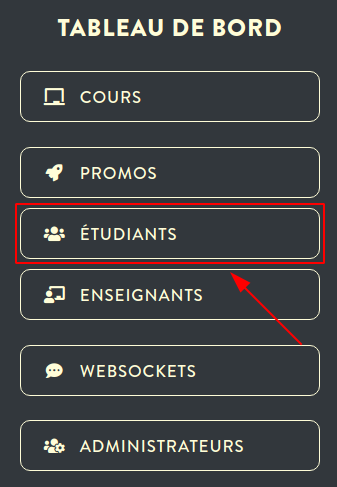
Depuis le panneau d'administration cliquez sur “Étudiants” :
Dans le menu de gestion des étudiants, cliquez sur le bouton en haut à droite pour atteindre le menu d'import

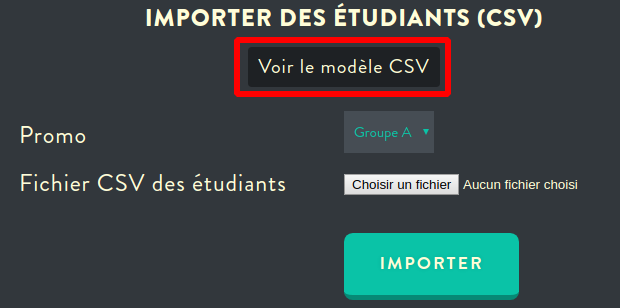
Étape 1 - Télécharger le fichier CSV
Vous devez télécharger le fichier CSV d'exemple avant de le renseigner avec les données de vos étudiants.
Étape 2 - Remplir le fichier CSV
Un fichier CSV est un document "tableur" modifiable facilement avec les logiciels Microsoft Excel, LibreOffice Calc ou Google Sheets.
Voici à quoi ressemble le contenu de ce fichier.
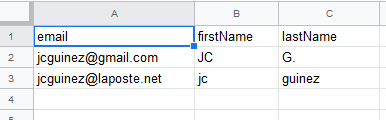
Il faudra bien sûr modifier le contenu en renseignant un étudiant par ligne.
Pour rappel pour les non anglophones :
- Firstname = Prénom
- Lastname = Nom
Warning
Il ne faut pas modifier la première ligne de ce fichier
Selon le logiciel avec lequel sera ouvert le CSV et les options choisies, il est possible que vous ayez ce format :
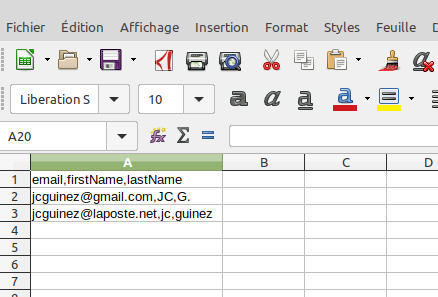
Dans ce cas précis, il faut retenir cette formule : email,prénom,nom
Prenez soin de renseigner un étudiant par ligne en utilisant une virgule comme séparateur entre le mail, le prénom et le nom. Le tout sans espaces.
Étape 3 - Importer le fichier CSV
Maintenant que le fichier CSV contient les données des étudiants de la promotion, vous pouvez retourner sur le formulaire d'import CSV.
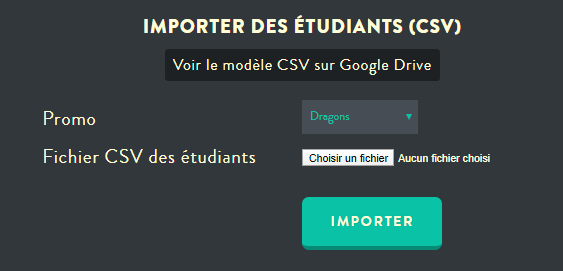
- Renseignez la promotion des étudiants
- Cliquez sur le bouton pour choisir le fichier
- Sélectionner le fichier CSV que vous venez de remplir
- Cliquez sur Importer
A la validation de l'import, les étudiants recevront un email avec leurs identifiants ainsi qu'un lien pour se connecter à votre Cockpit.
S'ils ne reçoivent pas cet email, consultez la FAQ pour trouver une solution.
Methode N°2 création d'un seul étudiant
Bien que la première méthode reste parfaitement adaptée et vivement conseillée même pour l'import d'un seul étudiant, il est aussi possible de créer un étudiant à la main.
Depuis le panneau étudiants
cliquez sur Nouvel étudiant :

Le formulaire de création d'un étudiant apparaît alors:
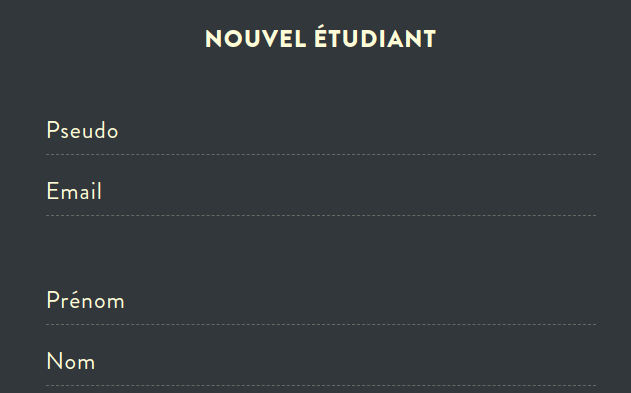
Les champs suivants sont les plus importants à renseigner :
- pseudo
- prénom
- nom
Les autres champs peuvent être vides ou seront remplis par l'étudiant lui-même.
Warning
Les identifiants VM et VPN sont générés automatiquement. Ils ne doivent pas êtres renseignés ou modifiés sans l'aval du technicien de niveau 2 sous peine de dysfonctionnements.
A la validation du formulaire, l'étudiant recevra un email avec ses identifiants ainsi qu'un lien pour se connecter à votre Cockpit.
Si il ne reçoit pas cet email, consultez la FAQ pour trouver une solution.