Guide d'installtion de la VM Cloud
La VM Cloud (Virtual Machine) est une machine fonctionnant sur un serveur distant, "dans le cloud".
Pour pouvoir utiliser cette VM, on va utiliser le logiciel NoMachine. Il va se connecter à la VM et nous permettre d'interagir avec comme si c'était notre ordinateur (clavier, souris, son, etc.). La VM sera alors affichée dans une fenêtre de votre ordinateur.
Dans cette vidéo de formation accélérée, vous découvrirez notamment :
- L'installation de NoMachine
- La configuration
- La première connexion
- Et enfin, le partage d'écran
Installation du logiciel
Quelque soit le système d'exploitation de votre ordinateur (Windows, MacOS ou Linux), le site internet de NoMachine va vous proposer automatiquement le bon lien de téléchargement du logiciel.
Exemple avec l'accès au site avec un ordinateur sous Windows 10 (64 bits) :
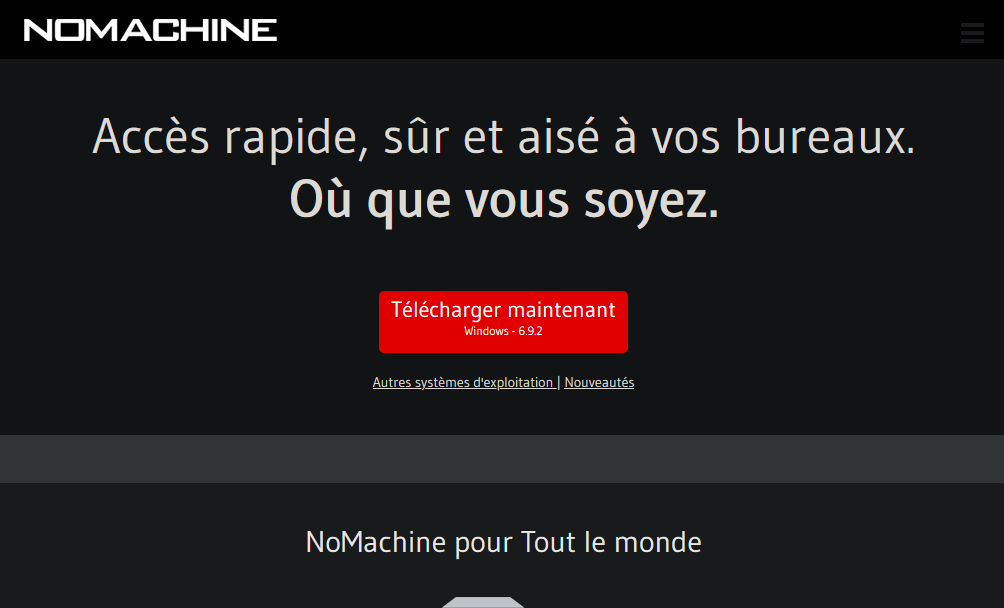
Téléchargez le fichier d'installation et suivez la procédure habituelle d'installation d'un logiciel sur votre machine.
A la fin de l'installation, il vous sera peut-être demandé de redémarrer votre ordinateur.
Premier lancement du logiciel
2 logiciels ont été installés :
- NoMachine
- NoMachine Services
Exemple dans le menu démarrer de Windows :
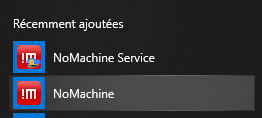
Le logiciel qui nous sera utile est NoMachine
Créer une nouvelle connexion
Cliquer sur Nouveau
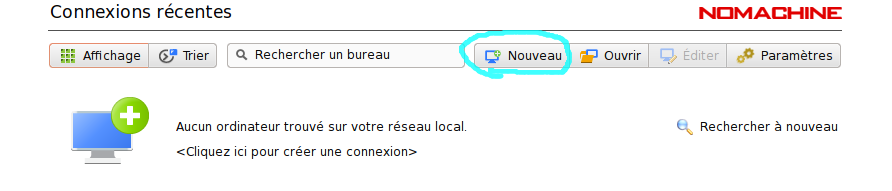
Puis on sélectionne le protocole NX
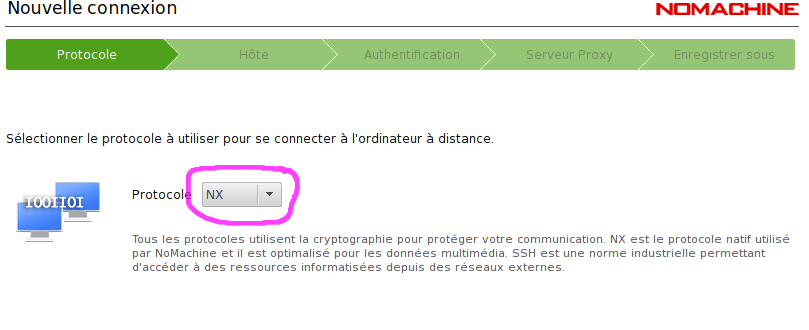
Puis, on doit renseigner l'adresse de l'hôte (l'hôte étant l'ordinateur distant sur lequel tourne la VM).
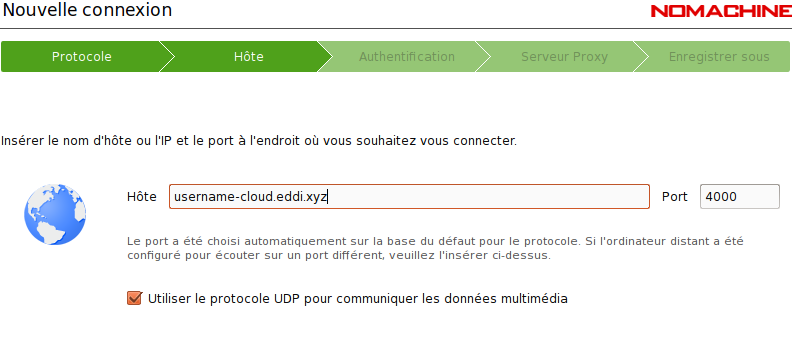

 On ne connaît pas encore le nom de notre VM !!!
Récupérer le nom de notre VM
- Se connecter au cockpit
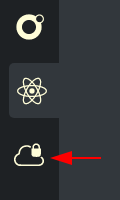
- Aller dans VM Cloud (accessible depuis la barre de navigation à gauche)
L'écran suivant apparaît alors, avec le nom de la machine = le nom de notre VM 
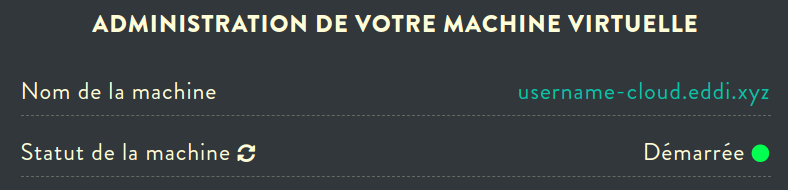
Copier ce nom
Renseigner le nom de la machine hôte
On vient de copier le nom de la machine virtuelle (VM) depuis la page VM Cloud du cockpit.
On peut alors revenir sur le logiciel NoMachine et coller ce nom. On laisse le port "4000".
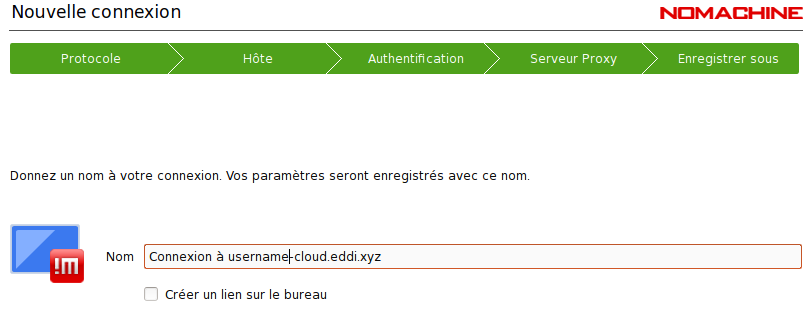
Dans l'exemple ci-dessous, le nom de la machine est "username-cloud.eddi.xyz".
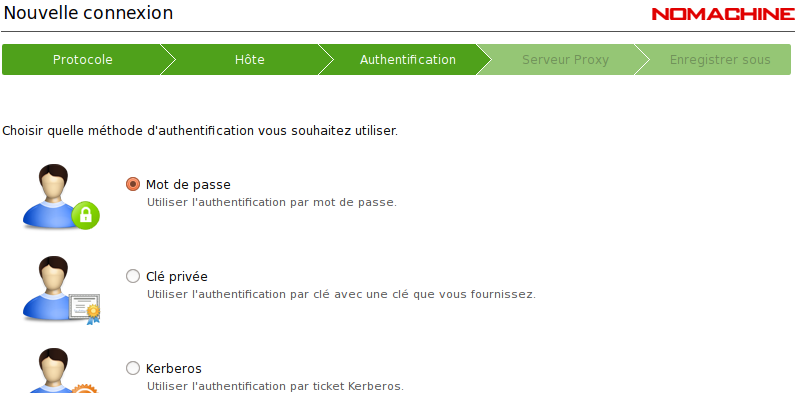
A l'étape suivante, on sélectionne l'authentification par Mot de passe.
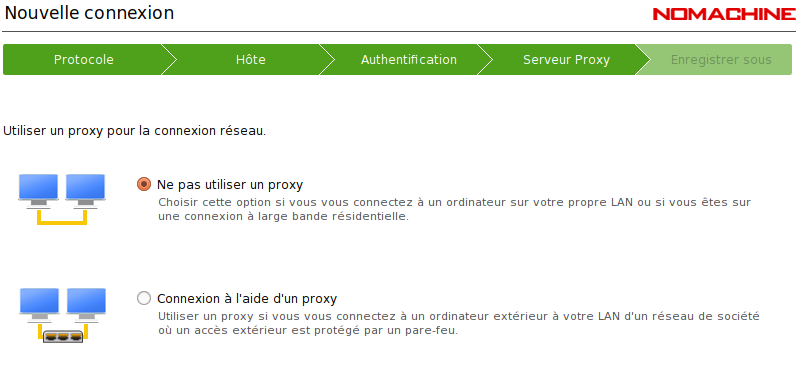
A l'étape suivante, on sélectionne Ne pas utiliser un proxy.
A l'étape suivante, on doit renseigner le nom pour cette connexion à notre VM. Vous êtes libre de laisser le nom proposé ou de le modifier. Si besoin, créez un lien sur le bureau pour faciliter vos futures connexions à votre VM formateur.
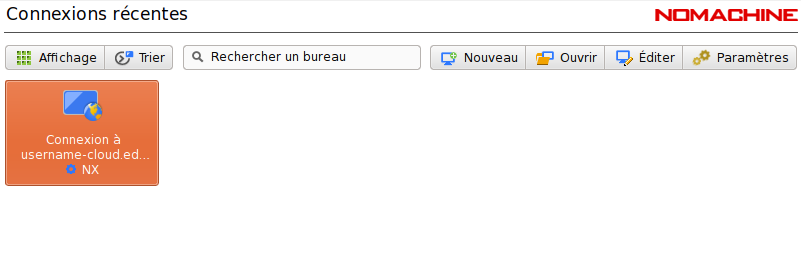
La procédure de création de la connexion à la VM est terminée.
Un raccourci apparaît alors dans l'interface du logiciel NoMachine.
Première connexion
Pour se connecter, il faut que la VM soit avec le statut "Démarrée" dans le cockpit.
- Double-cliquez sur l'icône de la connexion configurée
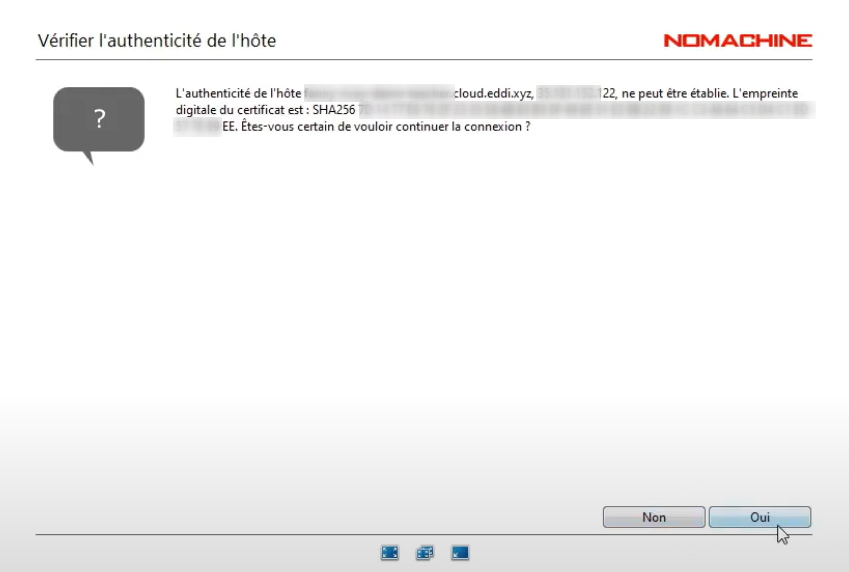
- Si un message vous demander de confirmer l'authenticité de l'hôte, cliquer sur Oui
- On vous demandera alors de renseigner un nom d'utilisateur et un mot de passe
- Nom d'utilisateur :
teacher - Mot de passe :
par dessus les nuages - On vous suggère de sauvegarder ce mot de passe pour faciliter les prochaines connexions
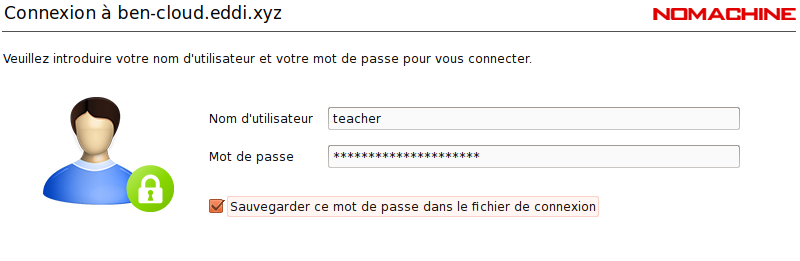
Ensuite, de nombreux écrans d'aide s'afficheront, avec parfois des cases à cocher/décocher. Laisser les paramètres par défaut => ne toucher à rien et passer aux écrans suivants en prenant soin de cocher la petite case en bas à gauche pour ne plus afficher ces messages.
Et voici votre machine virtuelle (VM) qui s'exécute dans une fenêtre de votre ordinateur 
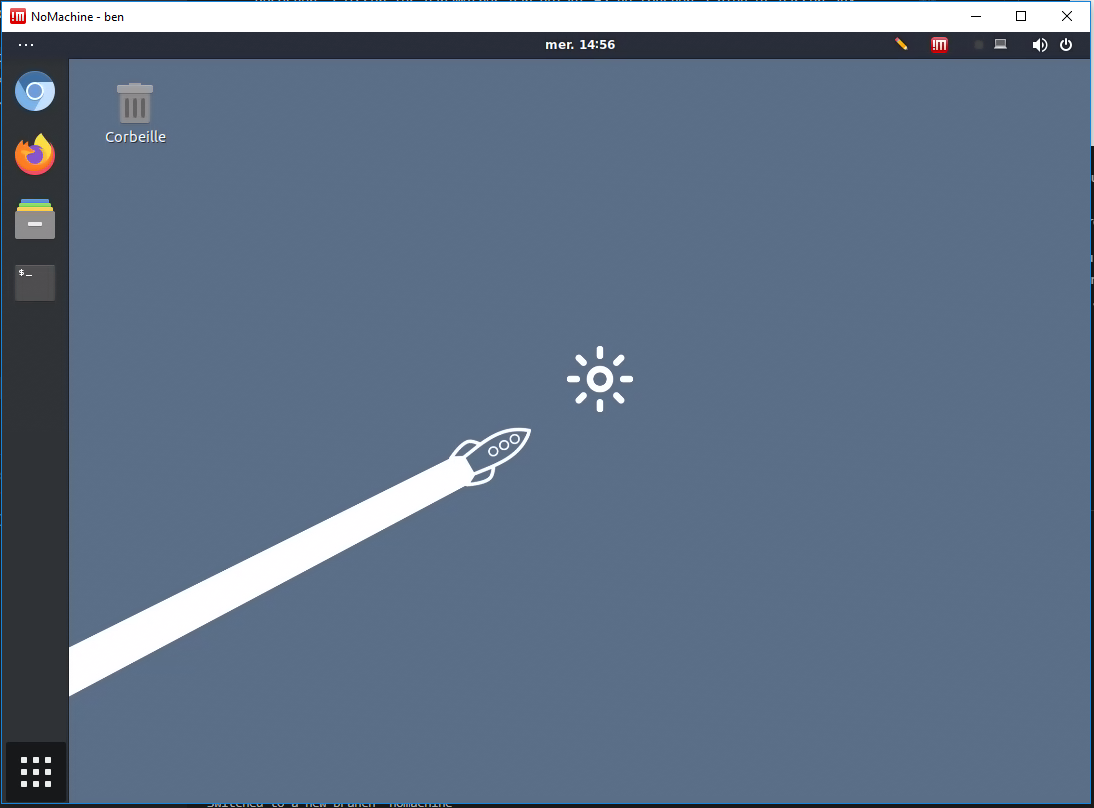
Lors du premier accès, la fenêtre sera bien trop petite par rapport à la résolution de la machine, et c'est tout à fait normal.
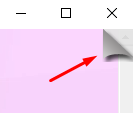
- placez le curseur sur le bord supérieur droit du bureau de la VM Cloud, pour trouver une animation représentant "une page cornée" comme ceci et cliquez dessus :
- dans ce menu, choisir "Affichage" -> Redimensionner l'écran distant
- Enfin, dans "Changer les paramètres" augmenter la qualité au maximum :

- Cliquez sur "terminer" trois fois pour fermer ce menu.
- Désormais la VM Cloud s'adapte à la taille de la fenêtre peu importe la taille de celle ci !
Se déconnecter de la VM
Pour se déconnecter de la VM, il n'est pas nécessaire de l'éteindre avec le bouton en haut à droite. Vous pouvez tout simplement fermer la fenêtre NoMachine. Après 1 heure d'inactivité, la VM s'éteindra toute seule.