Fonctionnalités du Cockpit
Fonctions du chat
Véritable colonne vertébrale du Cockpit, c'est ici que se passera l'interaction avec les étudiants.
Le pin
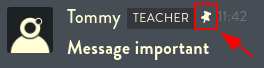
Permet d'épingler un message important que le formateur ou le helper souhaite faire apparaître dans l'onglet dédié pour l'isoler du flux de #LaClasse
Pour cela il suffit de cliquer sur cette petite icône à droite du pseudo de l'expéditeur du message.
Les sondages
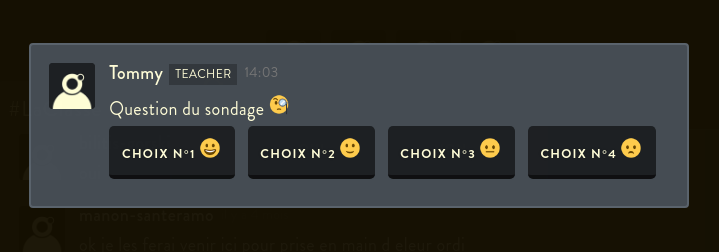
Il permet aux étudiants les plus introvertis de s'exprimer. En effet, lorsqu'un sondage est lancé, une fenêtre recouvre l'écran de chaque étudiant et demande de répondre au sondage. Une fois la réponse donnée, les résultats apparaîtront dans le tchat en mentionnant les réponses et le nombre de votes pour chacune d'entre elles. De ce fait, le sondage est anonyme côté étudiant ! Seul le formateur peut voir les noms des répondants et leur choix. Les réponses sont reçues en temps réel, le sondage est donc un outil pour anticiper les difficultés et adapter son cours en temps réel !
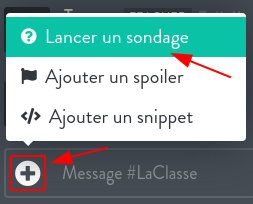
Pour créer un sondage cliquer sur l'icône d'accès aux fonctions du chat et sur Lancer un sondage
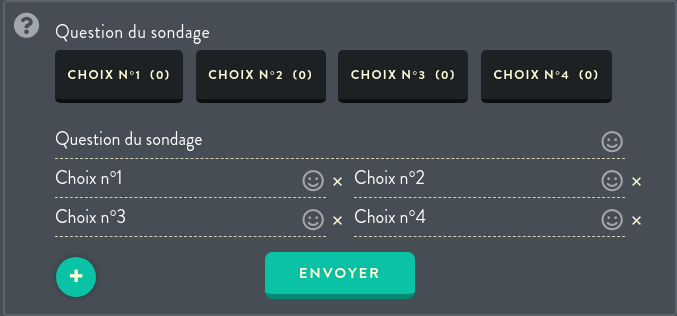
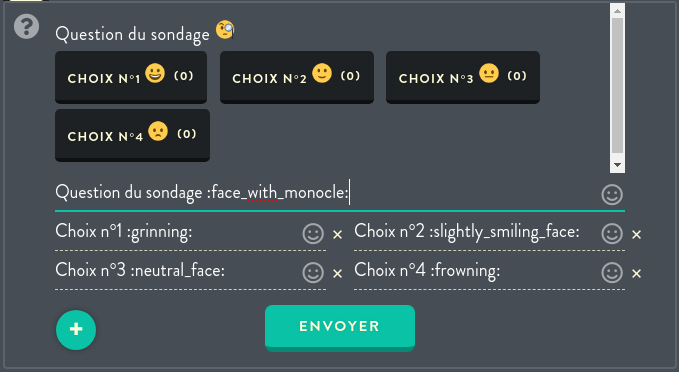
Une fois sur le formulaire, remplir les champs pour la question, et les choix de réponses.
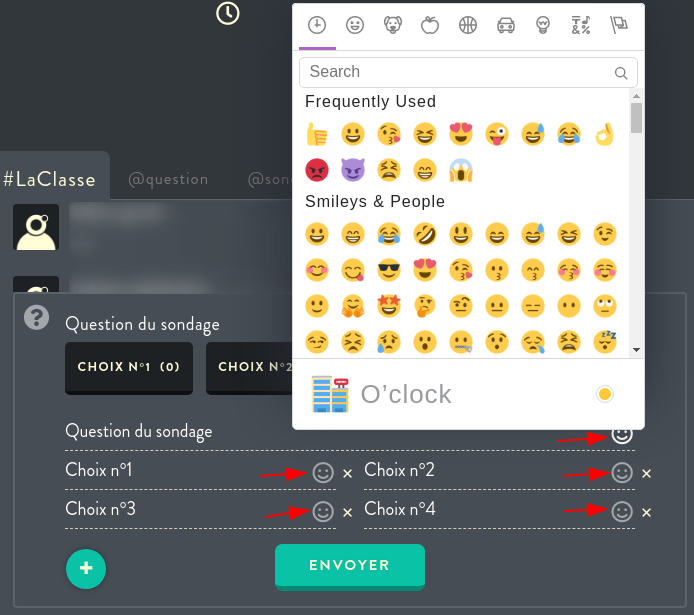
Notez qu'il est possible d'ajouter des emojis dans la question ou les choix de réponses en cliquant sur les icônes correspondantes :
Un aperçu est alors disponible avant l'envoi
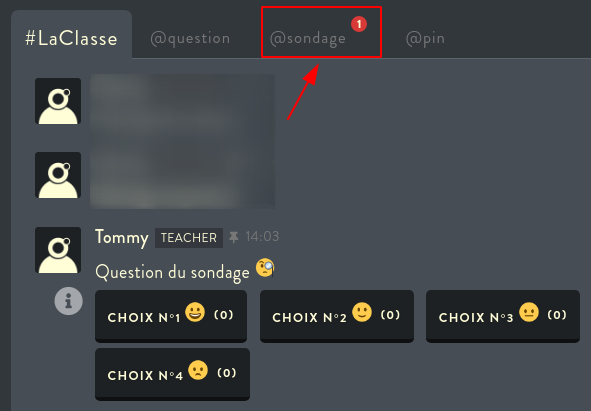
Quand le sondage est prêt il est temps de l'envoyer ! Côté formateur cela apparaît de cette façon dans le chat, notez qu'une copie est disponible dans l'onglet @sondage
L'étudiant de son côté voit le sondage de cette façon :
Pour accéder aux informations sur un sondage cliquer sur l'icône info ici :
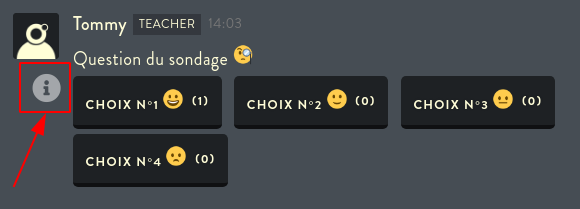
Sur ce panneau vous pouvez avoir un visuel sur le nombre d'étudiants qui ont répondu ou non au sondage, le nombre de réponses apparaissant entre parenthèses :

Les Spoilers
Le système de spoiler est très utile pour envoyer un message sur lequel on ne veux pas déclencher de lecture non intentionnelle, cela est surtout pratique pour les étudiants qui jouent le jeu de faire une réponse à une de vos questions sans être influencé directement par les autres
Par défaut, le spoiler apparaîtra toujours dévoilé chez le formateur et caché chez l'étudiant, de cette façon vous pouvez lire les spoiler comme un simple message.
Pour créer un spoiler, cliquer sur le bouton correspondant :
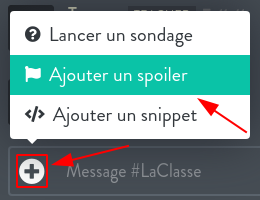
Il suffit de taper le message entre les ###

Le spoiler apparaît toujours masqué chez les étudiants mais pas chez le formateur.

Pour dévoiler un spoiler il suffit de cliquer sur l'icône adaptée :

Les Snippets
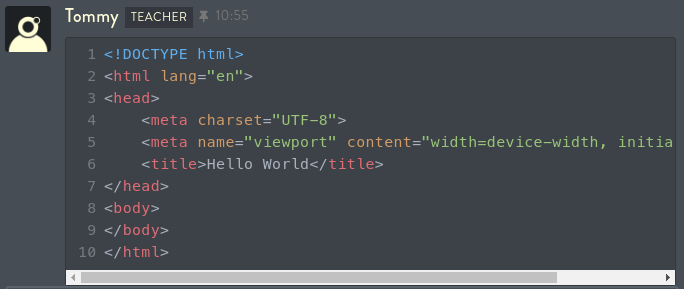
Ce module permet d'envoyer du code informatique dans le chat sans rompre sa mise en forme et en lui permettant de conserver sa colorisation syntaxique.
Créer le Snippet via le bouton associé :
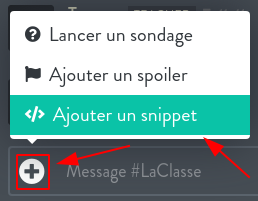
indiquer le langage souhaité à la suite des "backticks" (AltGr + 7 sur PC). Par exemple pour du html : ```html
- Langages disponibles :
apache,apacheconf,bash,sh,zsh,css,xml,html,xhtml,rss,atom,xjb,xsd,xsl,plist,ini,json,javascript,js,jsx,less,markdown,md,mkdown,mkd,php,scss,sql,stylus,styloutwig.
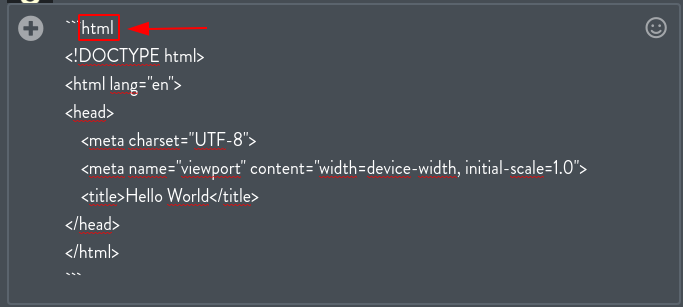
Le bloc de code conserve ainsi sa mise en forme :
Les onglets du chat
#LaClasse
Ici c'est l'onglet général sur lequel l'utilisateur arrive par défaut en se connectant sur le Cockpit, lieu principal d'échange textuel entre étudiants et/ou le formateur. Le formateur se doit de se tenir à jour au rythme qui lui convient sur les discussions qui s'y déroulent pour bénéficier d'une interactivité avec les étudiants.
Cet espace est aussi le lieu idéal pour envoyer :
- Des liens
- Des extraits de code informatique
- Des sondages (seul le formateur et le helper peuvent envoyer un sondage)
- Des messages masqués dit "spoilers"
- Voir la page sur la syntaxe pour plus de détails
@pin
Les messages importants du formateur peuvent se perdre au milieu des nombreux messages des étudiants dans l'onglet #LaClasse.
Pour palier à ce problème, le formateur peut épingler des messages. Ils seront ainsi "mis de côté", dans cet onglet dédié
@question
On suggère aux étudiants de poser leurs questions au formateur avec la mention @question. Ainsi, en plus de la notification sonore, le message s'ajoute à cet onglet comme pour l'onglet @pin et permet au formateur de revenir facilement sur une question qui aurait pû être noyée dans le flux de #LaClasse
@sondage
Cet onglet conservera chaque sondage posé par le formateur ou le helper ainsi que le nombre de réponses associés, et permet une visualisation rapide, hors du flux de #LaClasse
Onglet de messagerie privée
A chaque fois qu'un utilisateur du cockpit contacte le formateur en message privé, un nouvel onglet apparaît avec le pseudo de l'utilisateur.
Tous les messages qui sont échangés ici sont strictement privés et seul l'expéditeur et le destinataire peuvent avoir accès à cet onglet et son contenu.
Préférences
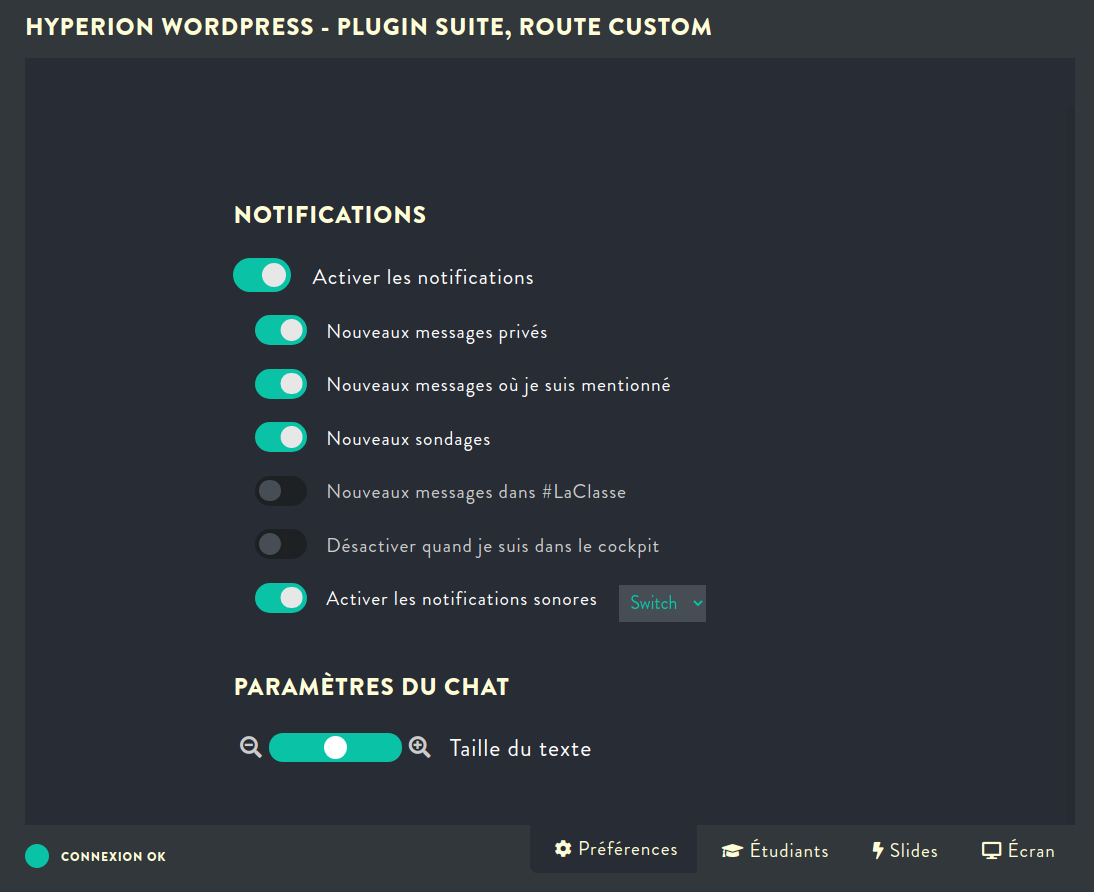
Ici vous pouvez choisir d'activer ou de désactiver les notifications générales, ou de spécifier un choix plus affiné.
Il est possible de changer le son des notifications via le menu déroulant
Enfin, la taille du texte du chat peut être agrandie ou réduite en fonction de votre confort visuel.
Étudiants
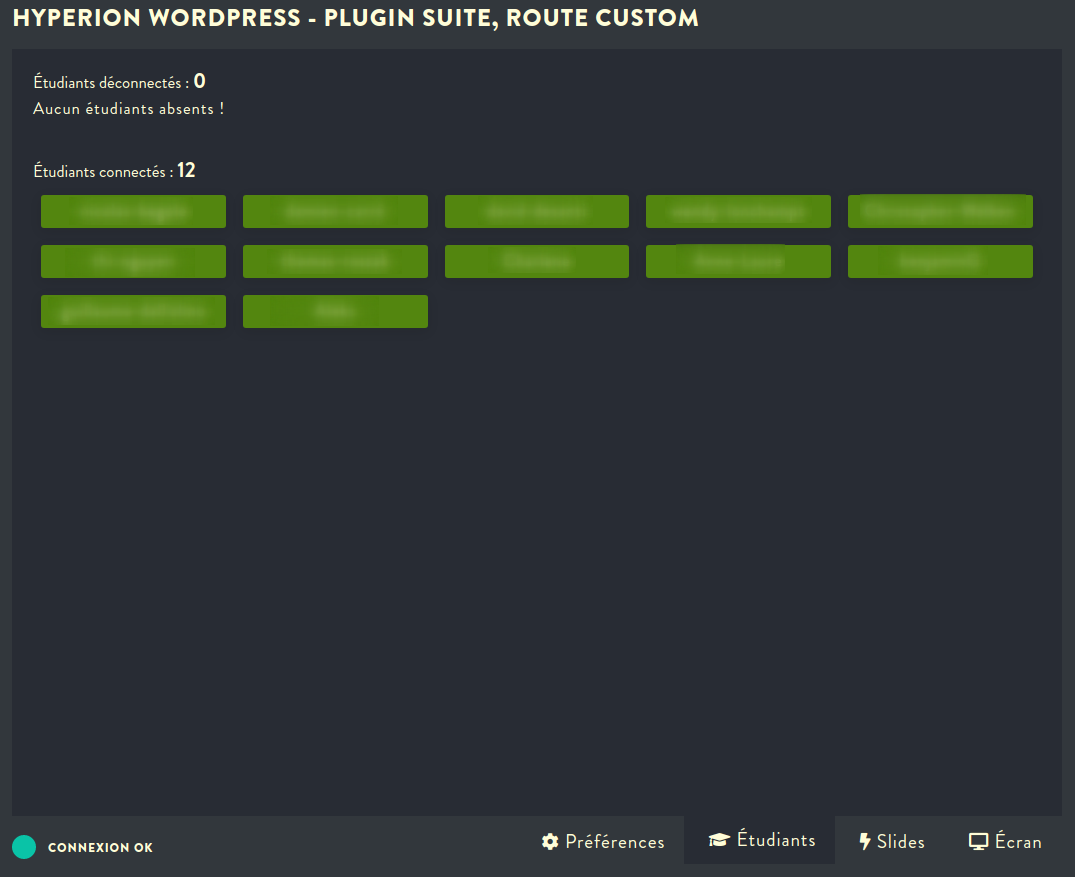
Depuis cet onglet vous aurez un rapide coup d'oeil sur l'état de présence des étudiants,
- vignette verte = étudiant connecté
- vignette orange = étudiant en pause
- vignette rouge = étudiant déconnecté
Slides
Fonctionnalité non disponible
Mettre en pause
Comme il est contre-productif de faire 3 heures de cours sans faire de pause, le cockpit propose cette fonctionnalité.
Pour cela, un bouton existe au niveau du retour de notre webcam.
Il faut ensuite confirmer
