Organisation et matériel
Pour pouvoir donner un cours clair et compréhensible et augmenter la qualité de votre formation, il faut utiliser des équipements de qualité. Voici nos conseils basés sur des années d'expérience.
Son
On conseille un casque avec micro intégré pour avoir un son de qualité et sans les bruits alentours.
Micro-casque
Par exemple, ce casque qui repose sur les oreilles est d'une qualitée suffisante : Sennheiser 3.2
Ou si vous préférez un casque qui englobe l'oreille pour plus d'isolation phonique : Logitech G332
dans tous les cas, nous vous déconseillons fortement d'utiliser un micro casque à moins de 50€ qui souvent s'accompagne d'une qualité d'utilisation trop limité pour des cours longue durée.
Autres solutions
- Utiliser le kit piéton fourni avec votre téléphone portable.
Mauvaises solutions
Utiliser le microphone intégré à la webcam ou à l'ordinateur portable. En effet l'enregistrement de la voix est très éloigné de la bouche et la qualité est très mauvaise, ce qui implique une fatigue accrue pour vos étudiants au bout de plusieurs heure de cours et une difficulté de concentration.
Webcam
Pas de prérequis si ce n'est avoir une webcam fonctionnelle. Donc la webcam intégrée à un ordinateur portable est suffisante.
En cas d'ordinateur fixe, ce genre de modèle peut etre suffisant : Webcam Dericam
Si vos moyens le permettent, ce modèle est une référence en terme de qualité et peu s'avérer un excellent investissement si vous comptez utiliser notre plateforme sur du long terme : Logitech C920 HD Pro
Position du bureau dans la pièce
Si vous avez la possibilité d'organiser le placement de votre bureau dans une pièce, voici nos conseils :
-
Ne tournez jamais le dos à une fenêtre, vous seriez à contre-jour rendant votre caméra inapte à fonctionner correctement, en plus de vous créer des reflets sur les écrans. préférez faire face à une fenêtre pour avoir votre visage bien éclairé et avoir un bon rendu vidéo.
-
Evitez de tourner le dos à une porte d'entrée dans la pièce si vous n'habitez pas seul, cela peut paraître évident, mais les autres habitant du domicile peuvent ainsi apparaître sur le partage vidéo, ce qui n'est pas souhaitable.
-
Respectez votre vie privée, si vous filmez depuis votre chambre ou une pièce à vivre avec en arrière plan votre vie privée, cela n'est pas souhaitable. Si la configuration de votre bureau ne vous laisse pas le choix, et que vous ne pouvez pas utiliser une pièce neutre, vous pouvez utiliser un paravent d'intérieur comme par exemple ce modèle : LARS360 215x170cm ou son grand frère : LARS360 260x180cm Cela vous permettra d'isoler visuellement votre lieu de travail de votre vie privée.
Ecrans
Pour pouvoir être à l'aise dans la tenue des cours, il est préférable d'avoir 2 écrans :
- 1 écran pour le cockpit (tchat, et retour du partage d'écran)
- 1 écran pour la VM formateur
Le replay
Il est possible d'enregistrer ce qui se passe dans le cours à destination de vos étudiants. L'enregistrement va vous permettre de refaire visualiser ce qui s'est passé sur le partage d'écran ainsi que le son de votre voix.
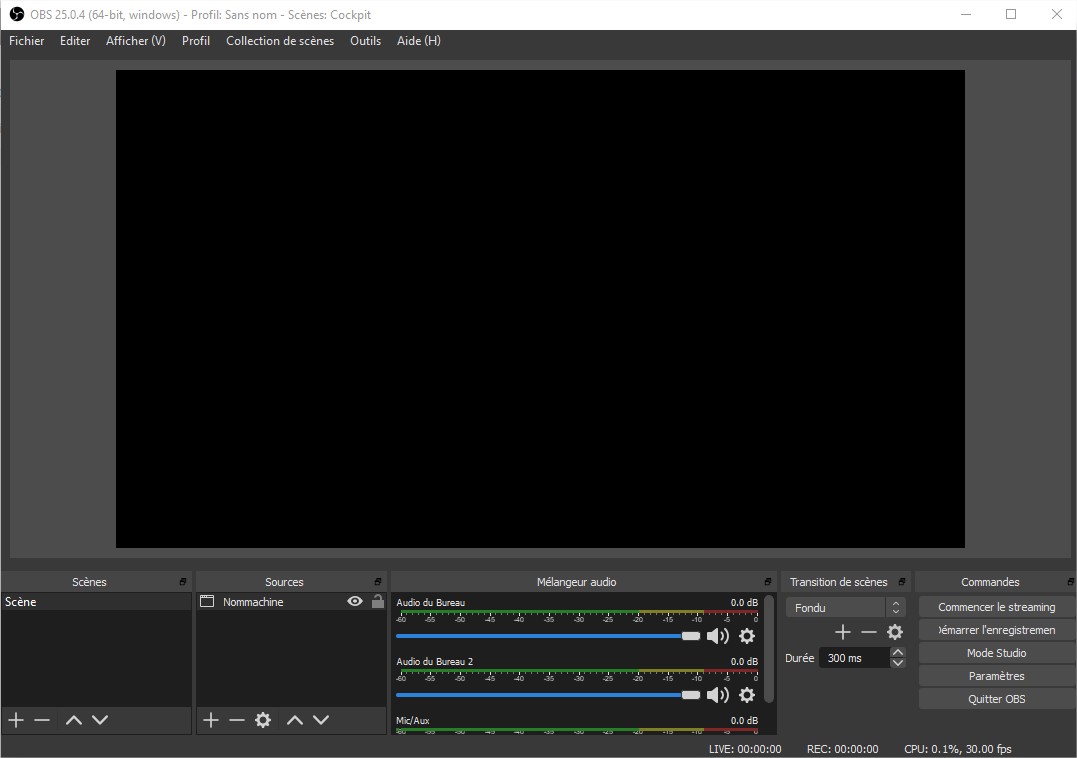
Pour cela, il faut télécharger et configurer un logiciel dédié. La solution choisie ici est OBS.
Réglages
-
Créer un profil dédié pour O’clock
-
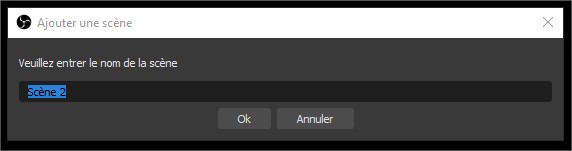
Ajouter une scène (ex. Cockpit)
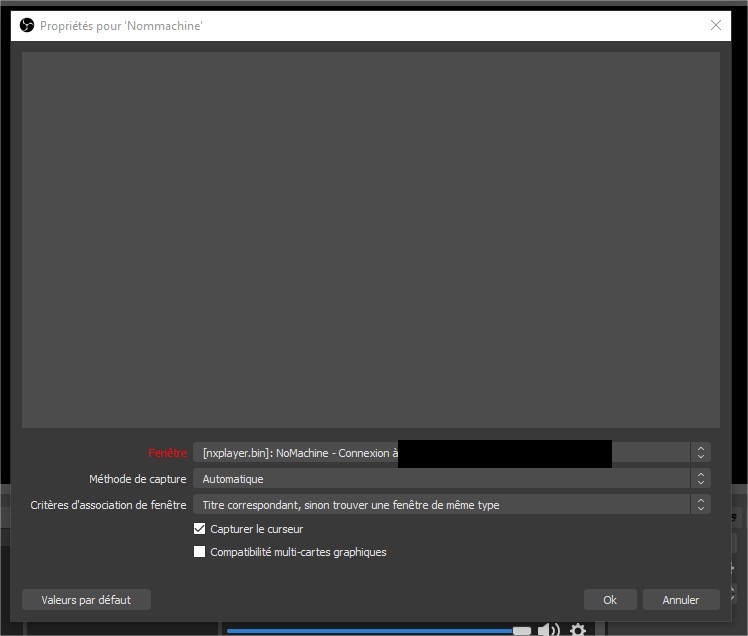
- Ajouter une source :
- “Sources”
- Bouton “+” en bas
- “Window Capture”
- Nommer “Nomachine” ou “VM Formateur”
- Dans le menu déroulant “Window”, sélectionner “NoMachine *”
- Cocher “capture cursor”
- OK
Paramétrages
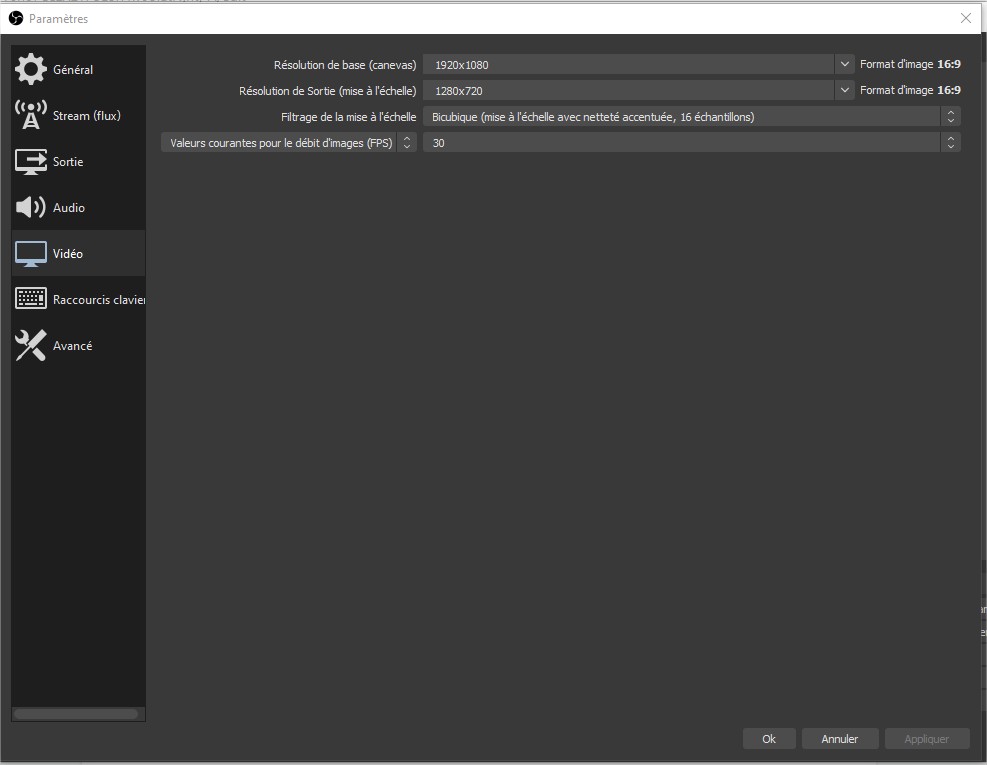
Allez dans fichier / paramètres en haut à gauche
Le réglage vidéo : dans Paramètres > Vidéo, pour paramétrer la définition de la vidéo
Le réglage audio : dans Paramètres > Audio, pour choisir la/les sources (ex. source micro-casque, et éventuellement Discord)
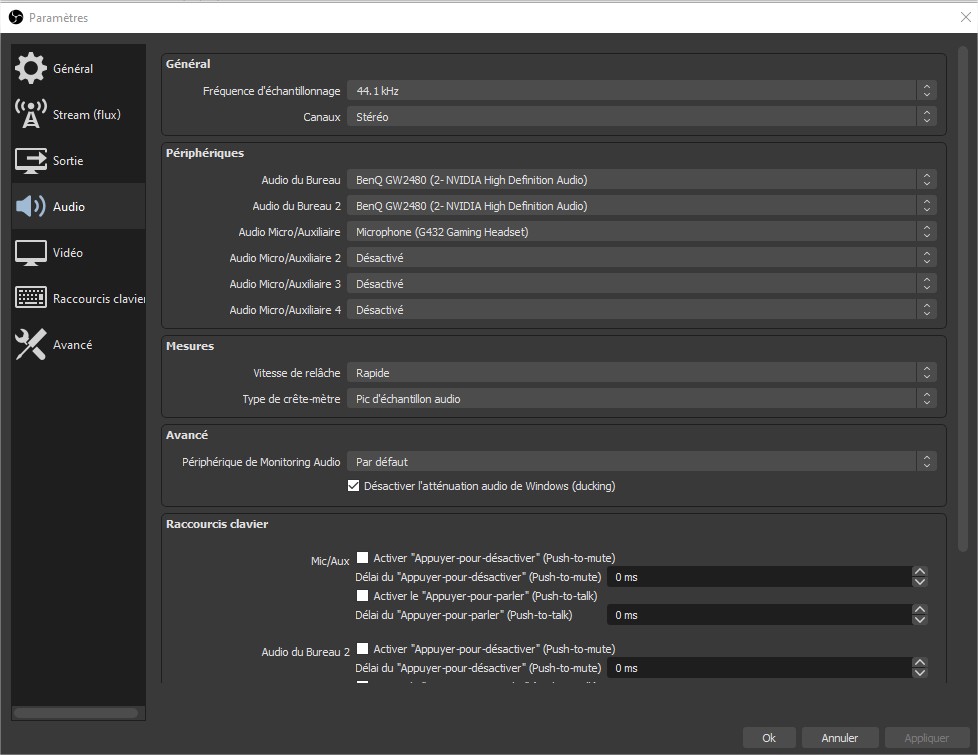
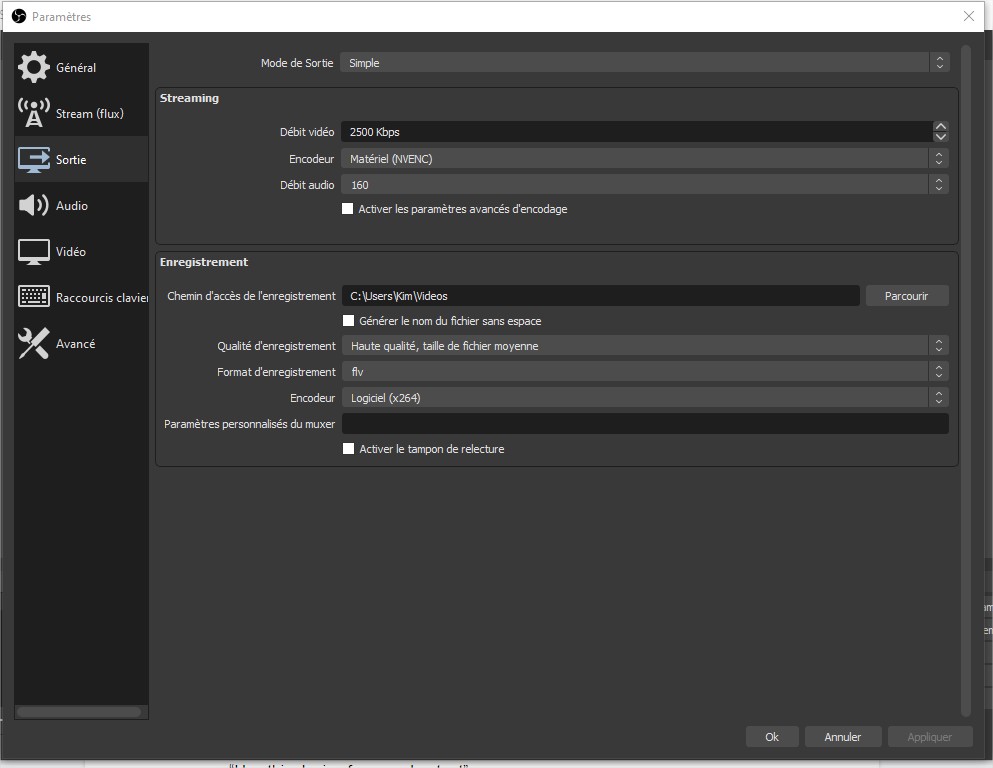
Le réglage de sortie : dans Paramètres > Sortie, permet d’alléger le format de l’enregistrement et de définir le dossier dans lequel seront stockées les vidéos
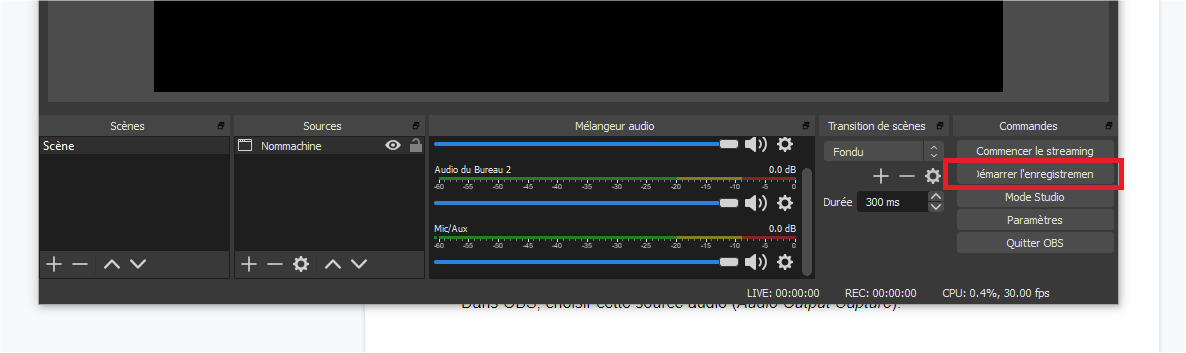
Il s’agit alors ensuite simplement de Démarrer l’enregistrement (et pas Commencer le streaming).
Sous MacOS
Enregistrement de la sortie son sous MAC
Télécharger Soundflower
-
Ouvrir Audio MIDI Setup : New Multi-Output Device : Built-in + SoundFlower 2ch “Use this device for sound output”
-
Dans OBS, choisir cette source audio (Audio Output Capture).