Fonctionnalités de la VM Cloud
Lancer le partage d'écran de la VM
Dans la VM, cliquer sur le bouton dédié en haut à droite.
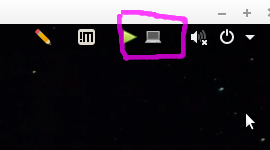
La barre de menu du système d'exploitation ("Barre des tâches") est volontairement à gauche.
Le partage le plus approprié est Partage d'écran sans le menu.
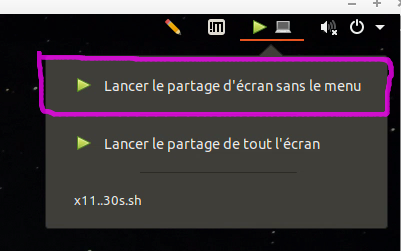
Si on veut le menu ailleurs, il faudra sélectionner "Partage de tout l'écran". La barre de menu sera alors intégrée au partage d'écran, ce qui n'apporte rien et faire perdre un peu de place.
Dessiner sur l'écran
Le logiciel Gromit-mpx permet de faire des dessins avec la souris directement sur l'écran. Ces dessins sont donc partagés aux étudiants.
Cet outil permet d'appuyer visuellement les explications du formateur.
Il n'a pas de site officiel mais les sources et la documentation sont disponibles ici : github de gromit
Utilisation
Pour l’utiliser, il faut d'abord lancer le logiciel.
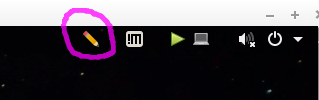
- Ensuite, on peut activer ou désactiver le mode dessin en appuyant sur la touche
F9 - Pour cacher puis réafficher les dessins, il suffit d'appuyer sur les touches
Ctrl+F9 - Pour supprimer tous les dessins, il faut appuyer sur les touches
Maj+F9
Envoyer un fichier vers la VM
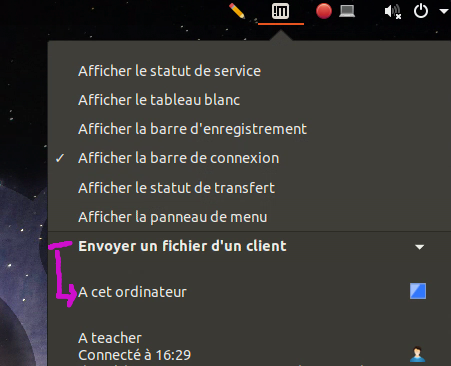
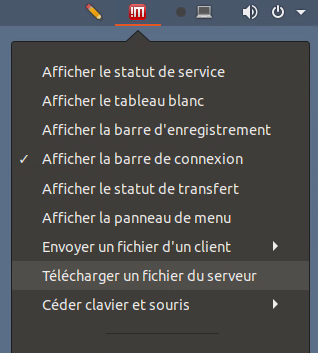
- Cliquer sur le menu NoMachine en haut de l'écran
- Puis Envoyer un fichier d'un client
- Puis A cet ordinateur
- Ensuite, sélectionner le fichier à envoyer, puis le dossier dans lequel l'enregistrer
Télécharger un fichier de la VM
- Cliquer sur le menu NoMachine en haut de l'écran
- Puis Télécharger un fichier du serveur
- Ensuite, sélectionner le fichier à télécharger, puis le dossier dans lequel l'enregistrer
Diffuser des "slides"
En tant que formateur, on peut être amené à utiliser des supports visuels pour notre cours.
Dans ce cas, l'affichage de ces supports (PDF, ou autre) risque de prendre tout l'écran. Il est alors conseillé de modifier le partage d'écran :
- Menu Partage d'écran
- "Stopper le partage d'écran"
- Menu Partage d'écran
- "Lancer le partage de tout l'écran"
Une fois la diffusion du support terminée, effectuer la même opération mais en sens inverse.
Visionneuse PDF
Une visionneuse de fichiers PDF est installée dans la VM formateur. Pour une présentation optimale, voici nos conseils :
- Partager tout l'écran (voir chapitre précédent)
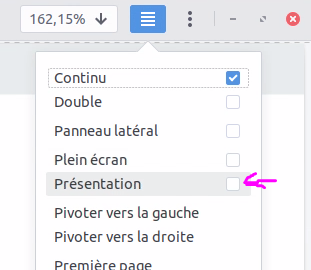
- Ouvrir la visionneuse en mode Présentation
- Puis, pour passer d'un slide à l'autre, utiliser les touches
flèche gaucheetflèche droite - Une fois la diffusion terminée, appuyer sur la touche
Echap