Enregistrer son cours et faire un replay
Le replay
Il est possible d'enregistrer ce qui se passe dans le cours à destination de vos étudiants. L'enregistrement va vous permettre de refaire visualiser ce qui s'est passé sur le partage d'écran ainsi que le son de votre voix.
Pour cela, il faut télécharger et configurer un logiciel dédié. La solution choisie ici est OBS.
Réglages
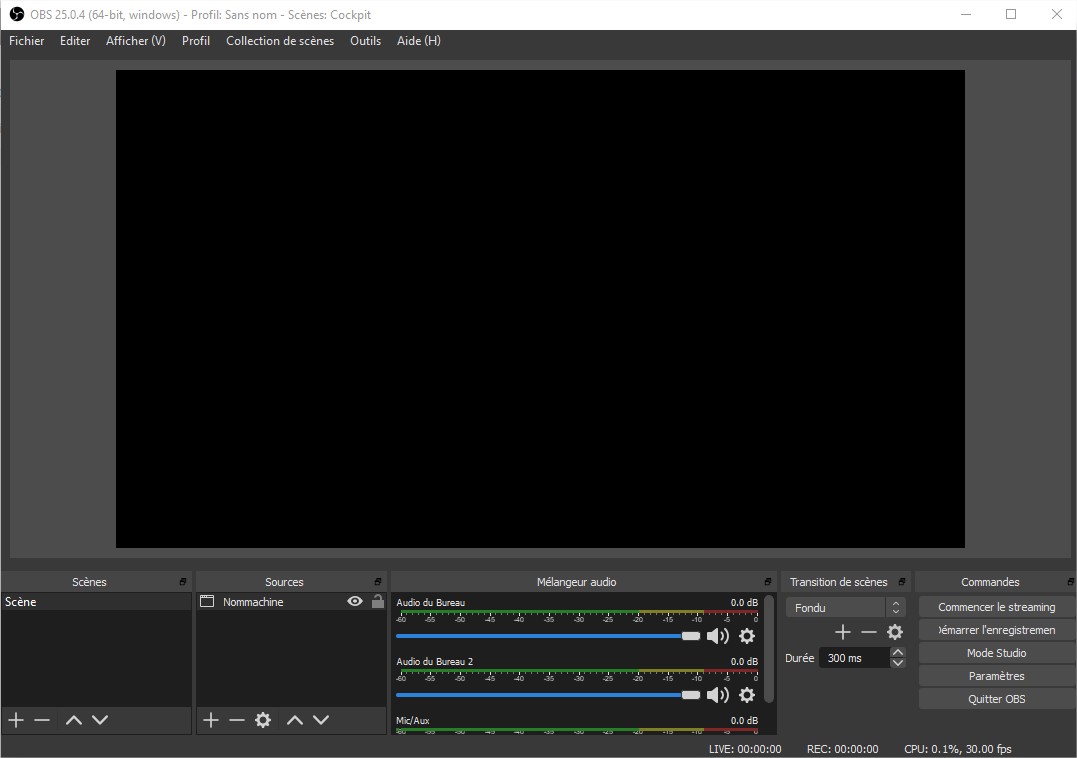
-
Créer un profil dédié pour O’clock
-
Ajouter une scène (ex. Cockpit)
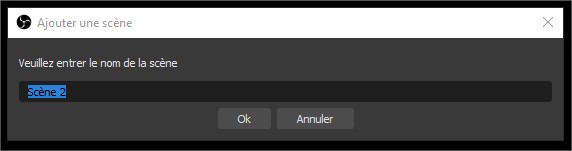
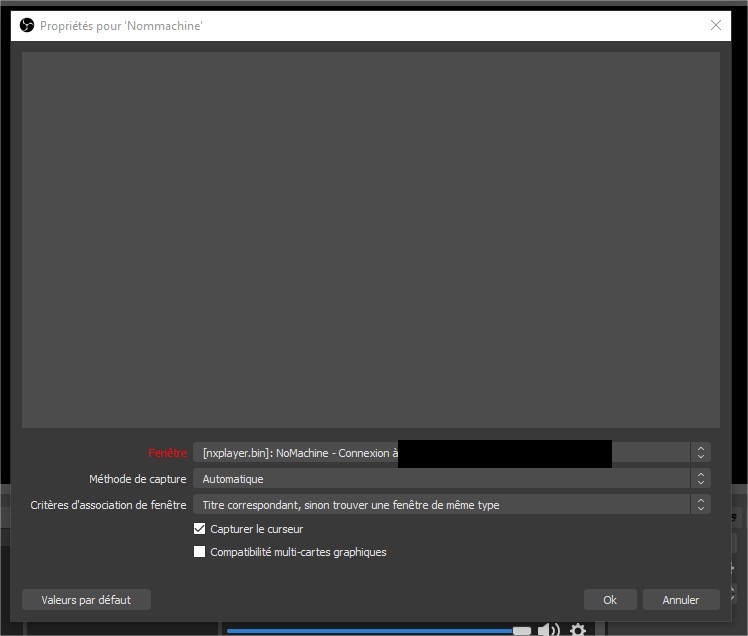
- Ajouter une source :
- “Sources”
- Bouton “+” en bas
- “Window Capture”
- Nommer “Nomachine” ou “VM Formateur”
- Dans le menu déroulant “Window”, sélectionner “NoMachine *”
- Cocher “capture cursor”
- OK
Paramétrages
Allez dans fichier / paramètres en haut à gauche
Le réglage video : dans Paramètres > Vidéo, pour paramétrer la définition de la vidéo
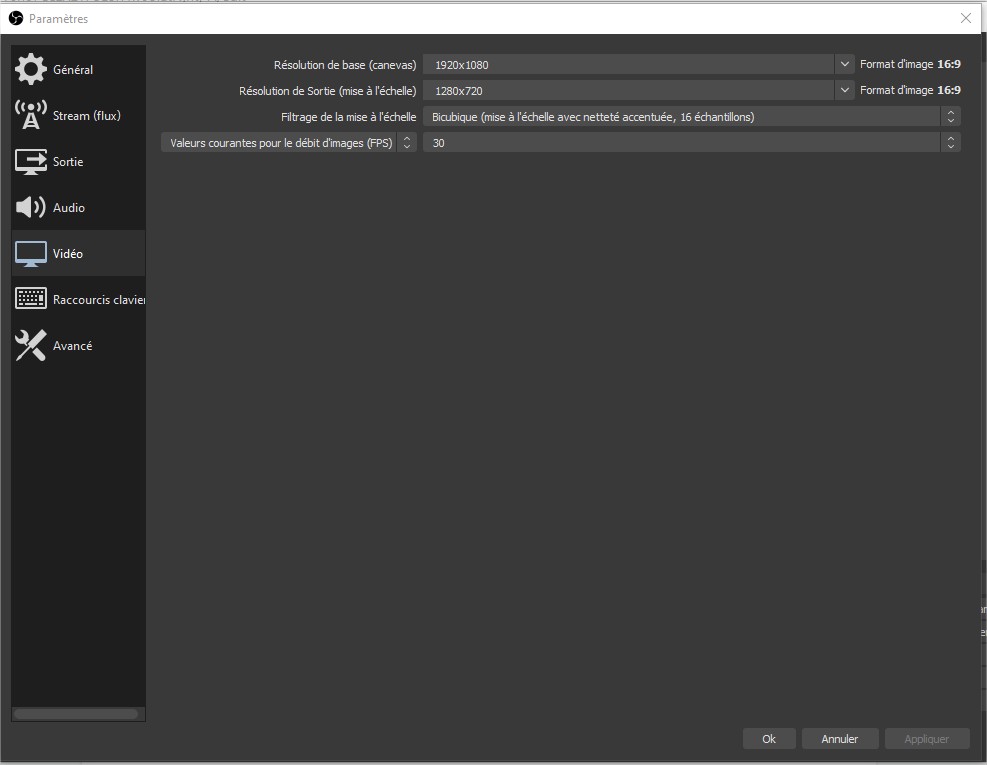
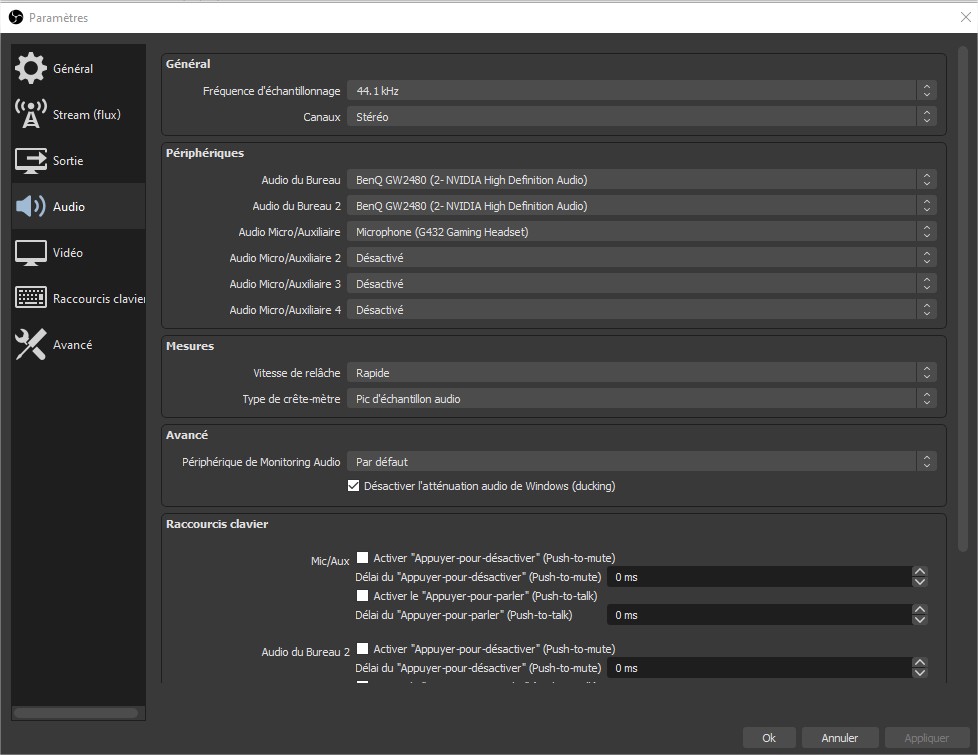
Le réglage audio : dans Paramètres > Audio, pour choisir la/les sources (ex. source micro-casque, et éventuellement Discord)
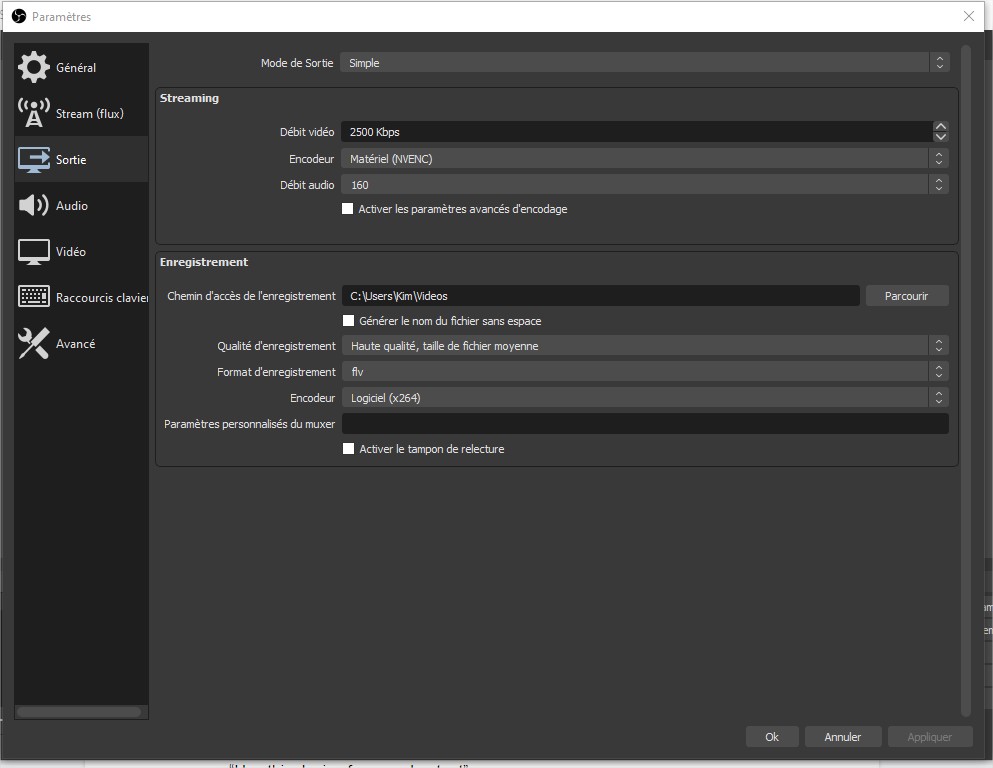
Le réglage de sortie : dans Paramètres > Sortie, permet d’alléger le format de l’enregistrement et de définir le dossier dans lequel seront stockées les vidéos
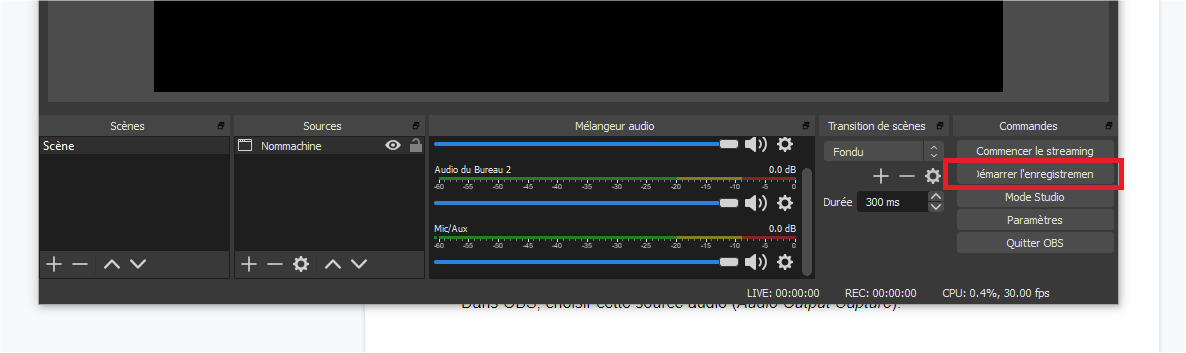
Il s’agit alors ensuite simplement de Démarrer l’enregistrement (et pas Commencer le streaming).
Sous MacOS
Enregistrement de la sortie son sous MAC
Télécharger Soundflower
-
Ouvrir Audio MIDI Setup : New Multi-Output Device : Built-in + SoundFlower 2ch “Use this device for sound output”
-
Dans OBS, choisir cette source audio (Audio Output Capture).