Fonctionnalités
#LaClasse
#LaClasse correspond aux échanges qui pourraient avoir lieu dans une salle de classe.
Sans perturber le cours, les étudiants peuvent poser des questions pendant que le formateur parle. Ensuite, le formateur pourra y répondre quand il le souhaite, à la fin de son explication par exemple.
Les messages échangés ici permettent aussi d'envoyer :
- du texte
- des liens
- du code
- des sondages (QCM)
- des "spoilers"
- voir la page sur la syntaxe pour plus de détails
@pin
Des messages importants des formateurs peuvent se perdre au milieu des nombreux messages des étudiants.
Pour palier ce problème, chaque formateur peut épingler des messages. Ils seront ainsi "mis de côté", dans l'onglet @pin.
@question
Une peu comme @pin, mais pour les messages des étudiants à l'attention des formateurs.
On suggère aux étudiants de poser leurs questions avec la mention @question. Ainsi, le message s'ajoute à l'onglet @question du formateur, et on ne peut plus louper de questions.
Spoiler
Lorsqu'on pose une question ouverte (sondage impossible) à nos étudiants dans une salle de classe, seul l'un d'entre peut donner la bonne réponse, car tous les autres l'auront lue.
Pour éviter cela, dans le cockpit, on peut demander aux étudiants de fournir leur réponse sous forme de message Spoiler.
Côté étudiants, les messages sont alors tous "pliés" dans le tchat, mais ils pourront cliquer dessus pour le déplier et voir certaines réponses.
Côté formateurs, les messages sont automatiquement "dépliés" pour pouvoir les lire aussitôt, mais on pourra les "plier" si besoin.
@freeze
L'écran partagé peut se figer.
Dans ce cas, ce sont les étudiants qui vont le remarquer. Et ils pourront faire remonter cette information via une message @freeze. Cela enverra une notification au formateur.
Message privés
- en cliquant sur la caméra d'un formateur ou d'un étudiant, on peut démarrer une discussion privée
- les étudiants, entre eux, peuvent aussi avoir des discussions privées (et ainsi s'entraider)
- pour les plus timides, on peut proposer de poser ses questions en MP (message privé) et ainsi les autres étudiants ne sauront pas qui a posé la question, mais on pourra quand même y répondre
Présence des étudiants
- dans le cockpit, aller dans l'onglet "Etudiants" sous le partage d'écran
- la liste des étudiants de la promotion apparaît
- code couleurs :
- vert = présent
- jaune = présent mais en pause
- rouge = absent
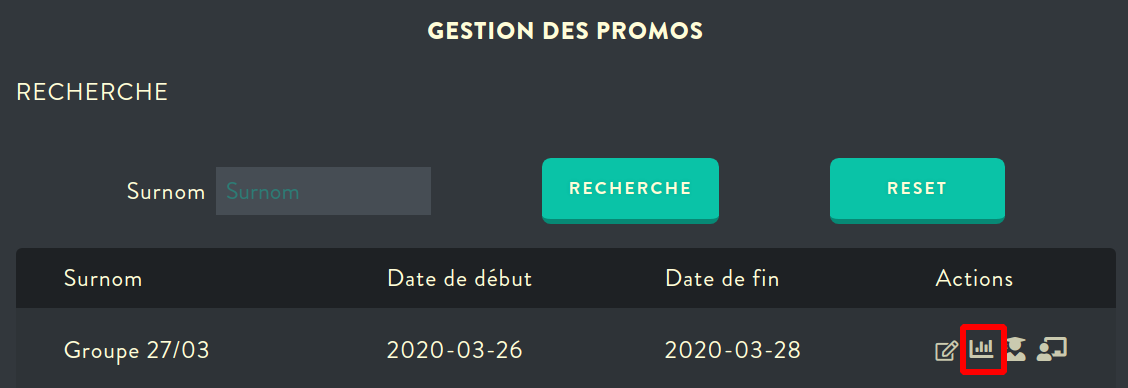
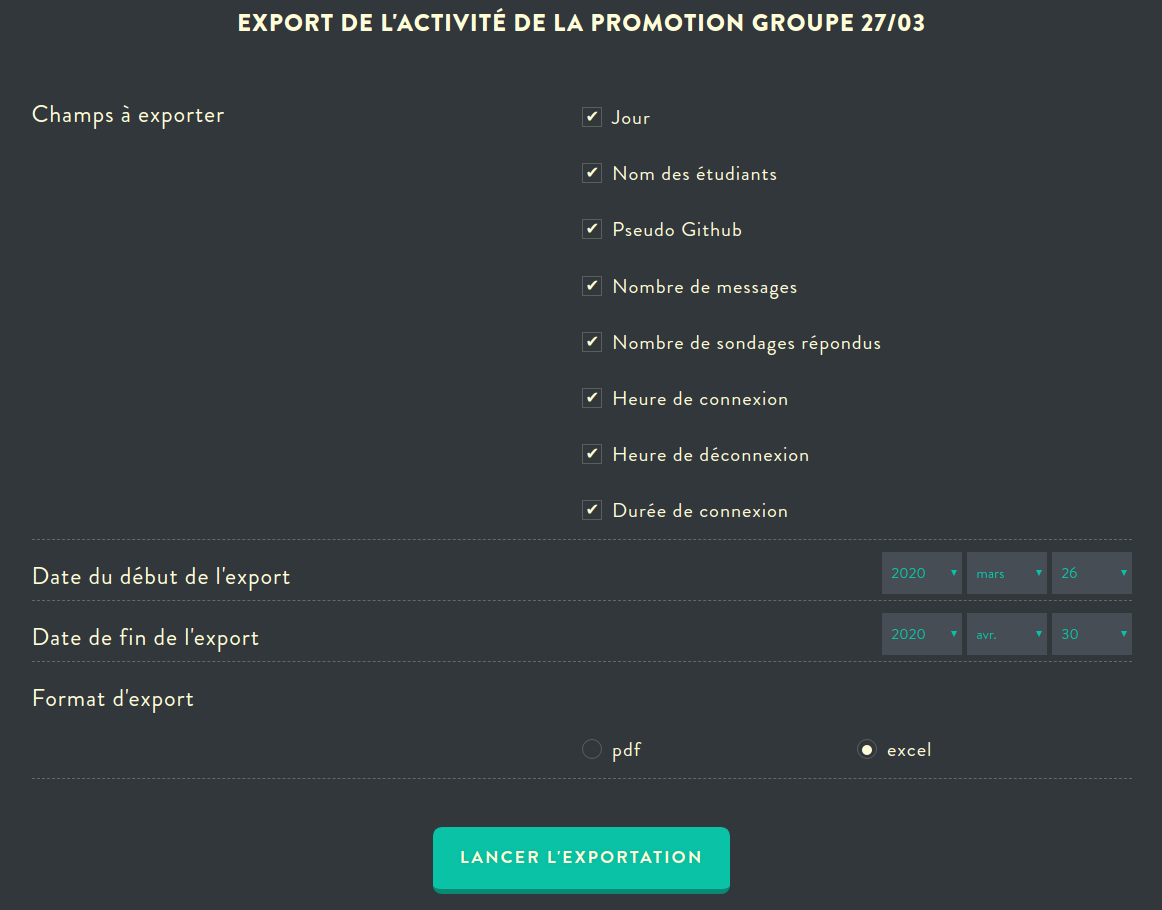
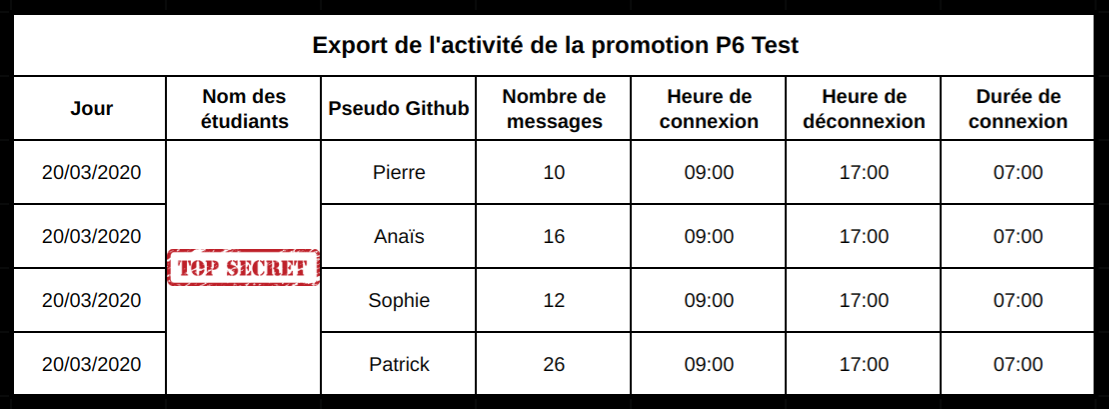
Un export de l'activité de la promotion et des élèves est disponible au niveau de la gestion des promotions
Mettre en pause
Comme il est contre-productif de faire 3 heures de cours sans faire de pause,
le cockpit propose cette fonctionnalité.
Pour cela, un bouton existe au niveau du retour de notre webcam.
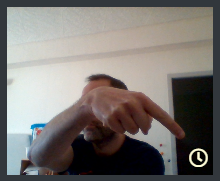
Il faut ensuite confirmer
